01
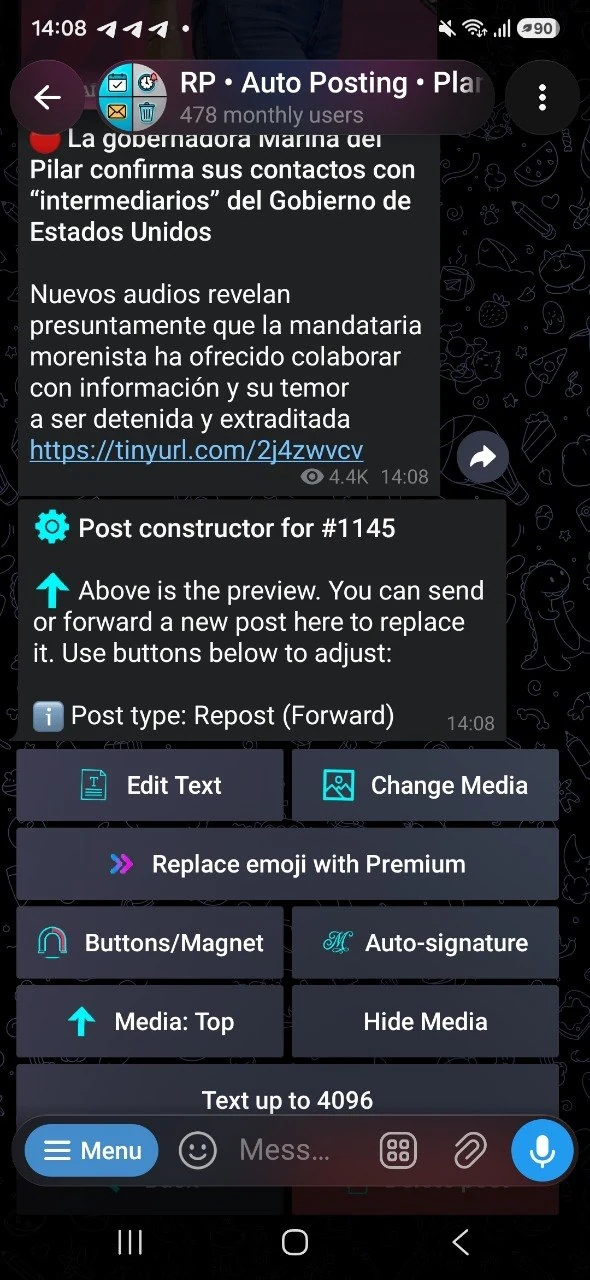
テキストとメディアから投稿を作成
ボットにテキスト、写真、動画、アルバムを送るか、作成済みの投稿を転送して始めます。プレビュー画面では、テキストとメディアを別々に差し替えたり、画像の位置を変えたり、スポイラー機能で画像を隠したりできます。Premium Emojiで文章を装飾することも可能です。4,096文字のテキストモードは、写真1枚の投稿でのみ利用できます。
下書きから掲載まで、まとめて管理
Telegramの広告投稿を作成し、チャンネル管理者に掲載を依頼。写真や動画、リンクボタン、登録者向け特典を追加でき、クリック計測で投稿の成果も確認できます。
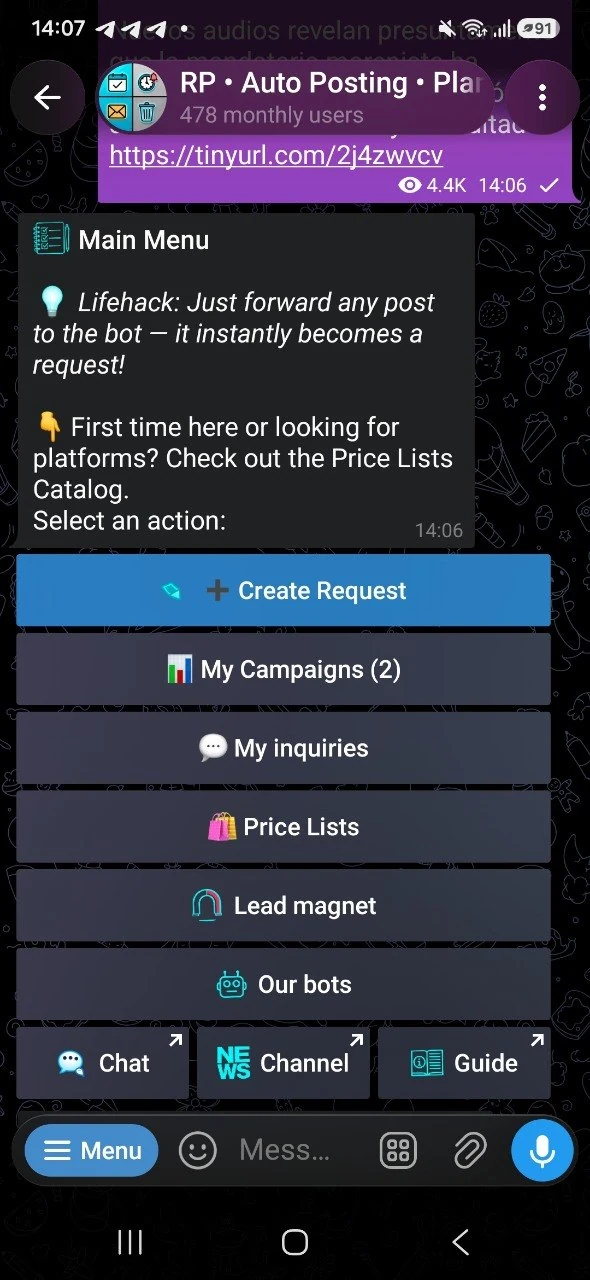
できること
掲載先、投稿スケジュール、ピン留め、自動削除の設定と、掲載依頼を受けるかどうかの最終判断は、管理者が行います。
01
ボットにテキスト、写真、動画、アルバムを送るか、作成済みの投稿を転送して始めます。プレビュー画面では、テキストとメディアを別々に差し替えたり、画像の位置を変えたり、スポイラー機能で画像を隠したりできます。Premium Emojiで文章を装飾することも可能です。4,096文字のテキストモードは、写真1枚の投稿でのみ利用できます。
02
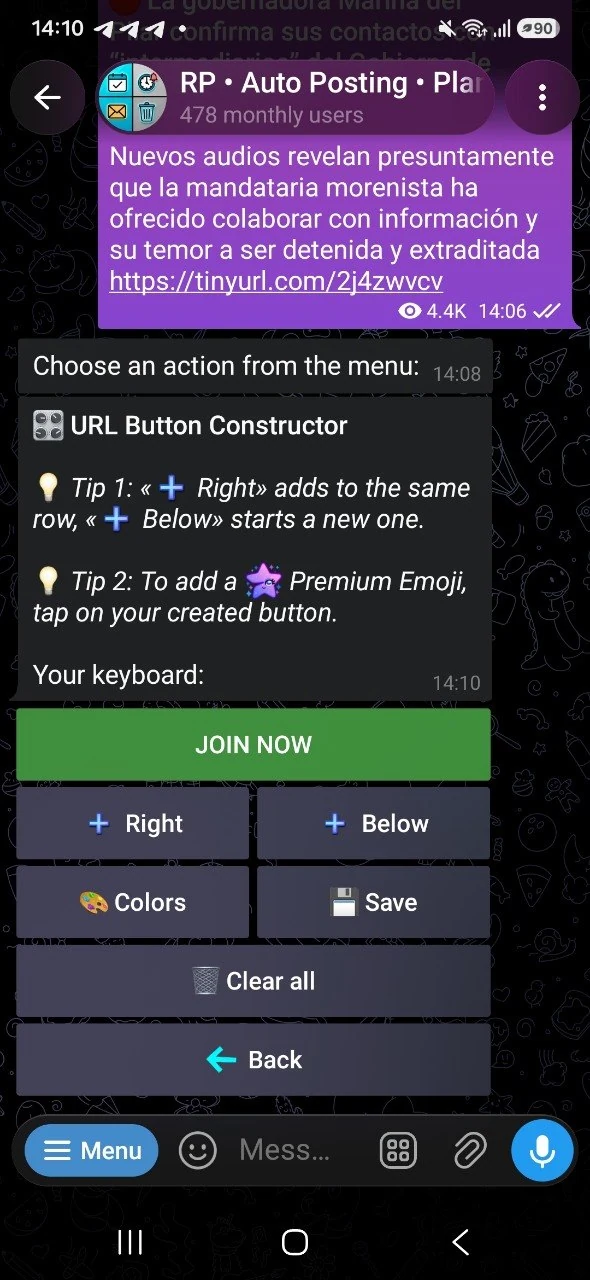
URLボタンには、何ができるか伝わるラベルとリンク先を設定します。ボタンは横に並べることも、行を分けて配置することもできます。色の変更やPremium Emojiの追加のほか、ボタンを1つずつ削除したり、配置したボタンをすべて削除したりできます。本文とは別に設定できる署名欄は、連絡先や広告である旨の表示、毎回載せる定型文に便利です。
03
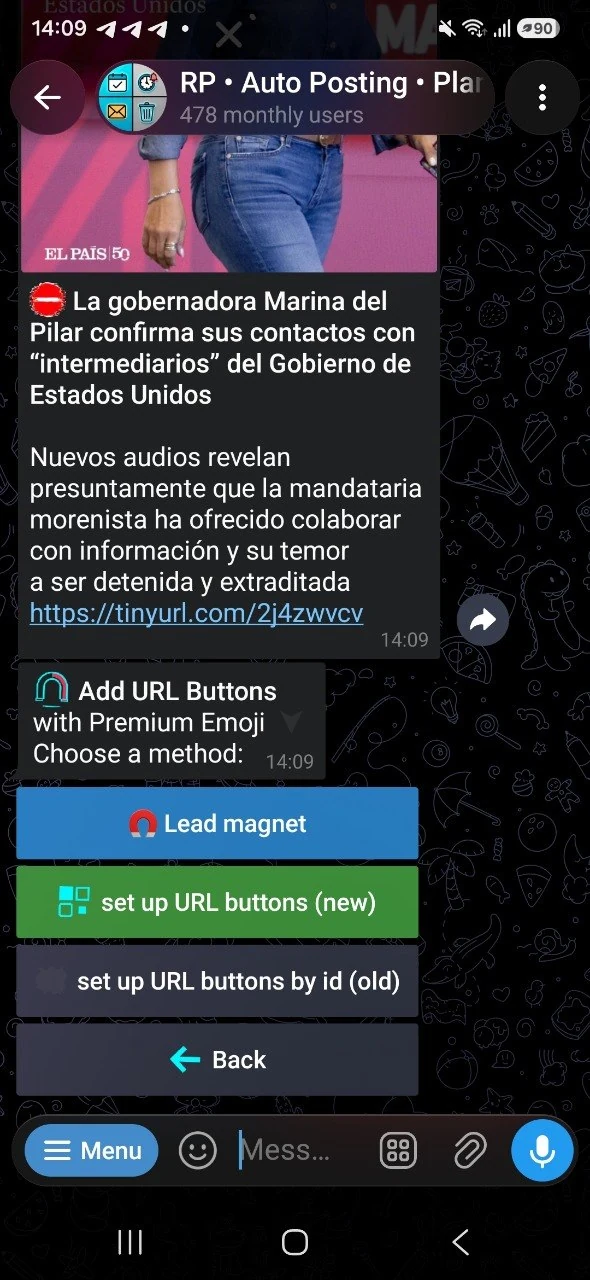
登録者向け特典(リードマグネット)として、テキスト、リンク、プロモーションコード、写真、動画、最大50 MBのファイルを設定できます。登録状況を確認する自分のチャンネルを選び、ボタンのラベル、色、絵文字を設定します。ボットの接続が必要なのは、登録状況を確認するチャンネルだけです。広告を掲載するチャンネルには、ボットを接続する必要はありません。
04
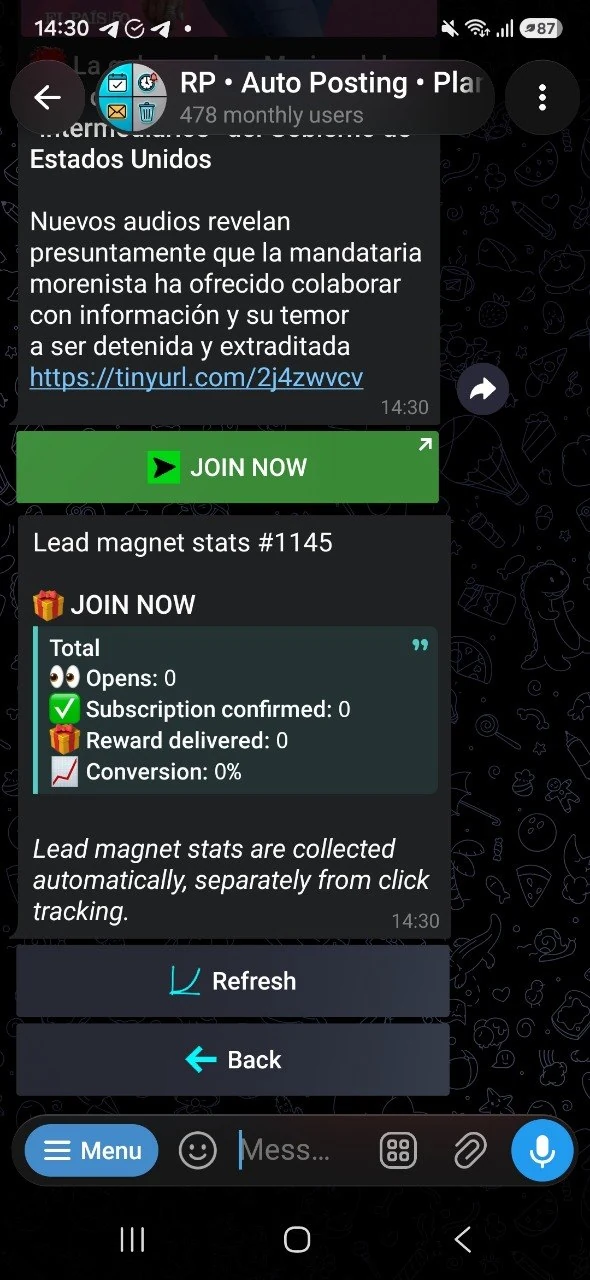
通常のURLボタンのクリック数を集計するには、投稿の公開前に計測を有効にしてください。リードマグネットでは、開かれた回数、チャンネル登録を確認できた件数、特典を配布した件数をそれぞれ確認できます。ボタンが未設定の場合や広告がまだ掲載されていない場合は、統計画面で先に必要な設定を案内します。
05
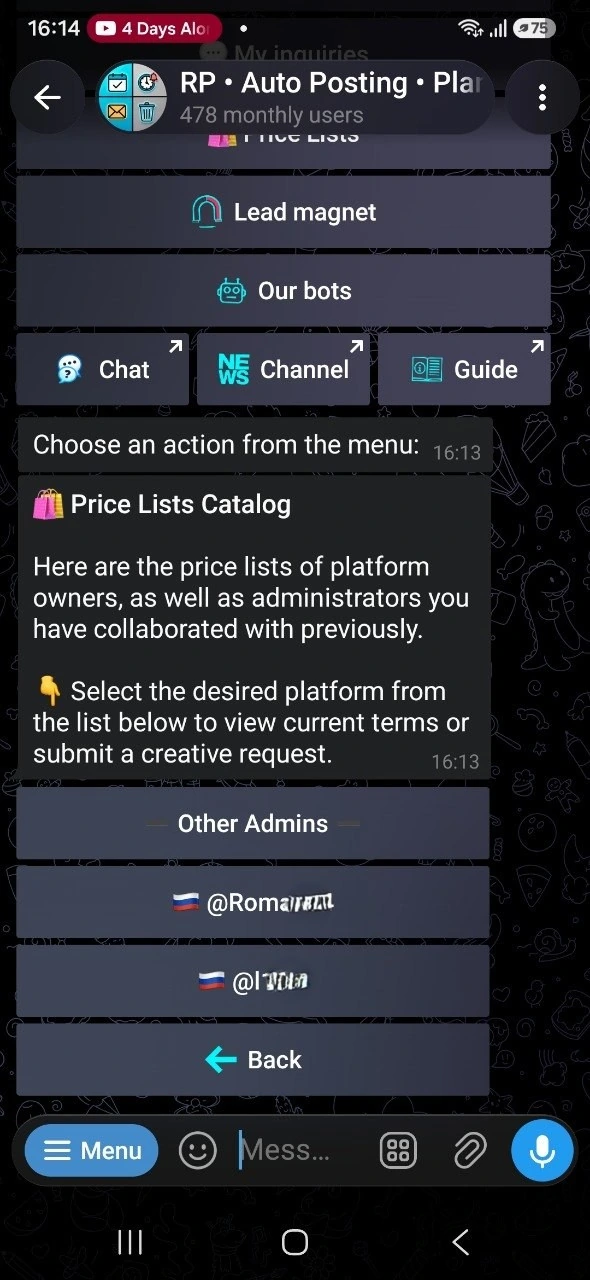
管理者一覧を開き、料金表を確認して依頼先を選びます。送信前にボットが完成した投稿を再表示するので、内容を確認してから送信できます。希望する管理者が一覧にいない場合は、自分専用の掲載依頼リンクを作成し、その管理者に直接送れます。
06
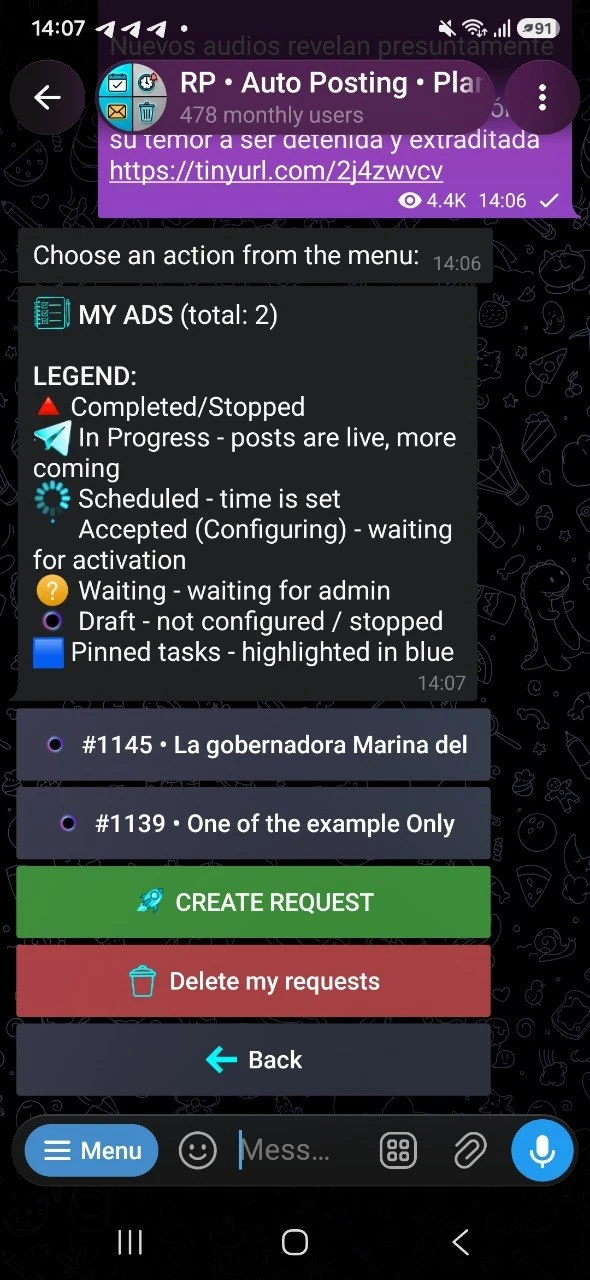
「マイ広告」では、下書き、承認待ちの依頼、承認済みの掲載、公開予定の投稿、完了したキャンペーンを確認できます。依頼を取り下げても下書きは残るので、編集して再送信できます。「投稿を編集」は、管理者が編集を許可した場合にのみ表示されます。保存すると今後公開される投稿の内容が更新され、管理者に通知されます。すでに公開されたメッセージは変更されません。
いいえ。自分のチャンネルがなくても、広告投稿の作成や掲載依頼はできます。チャンネルが必要なのは、リードマグネットで登録状況を確認してから特典を配布する場合だけです。
通常のURLボタンは、投稿の公開前にクリック計測を有効にしておく必要があります。広告が掲載され、そのボタンがクリックされるとデータが表示されます。リードマグネットについては、開かれた回数、チャンネル登録を確認できた件数、特典を配布した件数が別々に集計されます。
はい。管理者が編集を許可している場合に限り、編集できます。編集できる期間は、管理者の許可内容により、初回公開前まで、または掲載期間中となります。変更は今後公開される投稿に反映され、公開済みのメッセージは自動では書き換わりません。
広告主が作成した下書きは、管理者のタスク数の上限にはカウントされません。広告主が同時に有効にできるリードマグネットは最大3件で、それぞれに最大50 MBのファイルを1つ設定できます。
広告主が作成した下書きは、管理者のタスク数の上限にはカウントされません。広告主が同時に有効にできるリードマグネットは最大3件で、それぞれに最大50 MBのファイルを1つ設定できます。