Dalla bozza alla pubblicazione, tutto in un unico posto

Crea il tuo annuncio per Telegram e proponilo a un canale

Crea un annuncio Telegram con foto o video, pulsanti, lead magnet e monitoraggio dei clic. Invia il post pronto all'amministratore del canale per la pubblicazione.

Crea il tuo annuncio per Telegram e proponilo a un canale

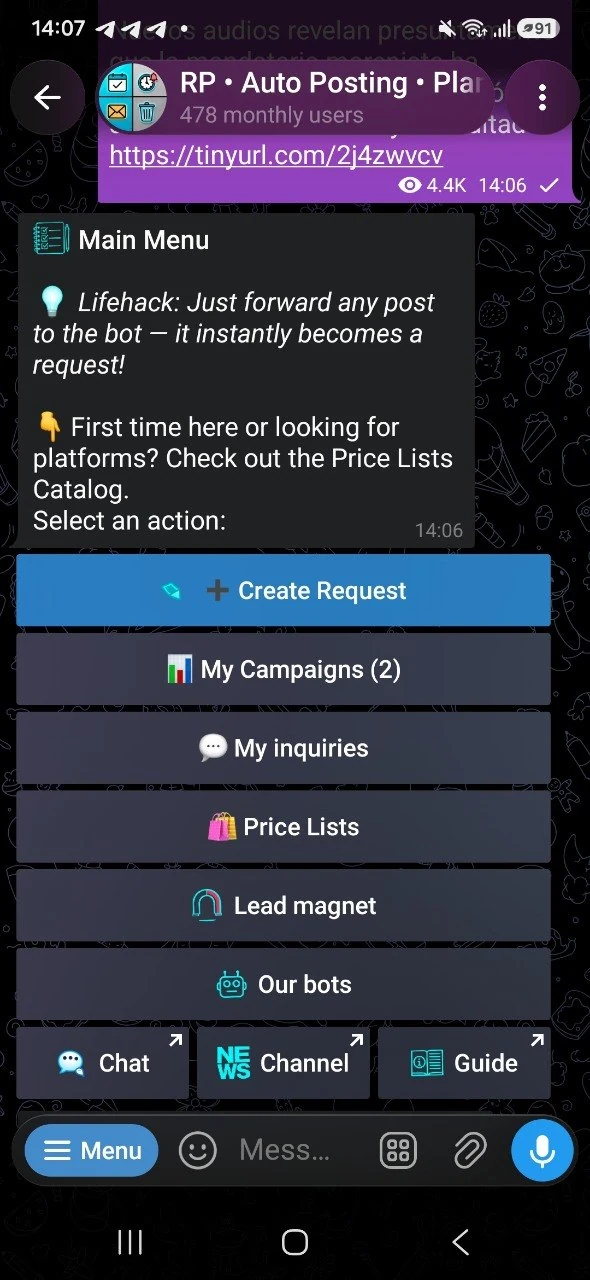
Cosa puoi fare

Come preparare e inviare un annuncio

Cosa decide l'amministratore

L'amministratore decide dove e quando pubblicare, se fissare il messaggio e quando eliminarlo automaticamente. Spetta a lui anche approvare o rifiutare la richiesta.

01

Crea il post con testo, foto e video

Crea il post con testo, foto e video

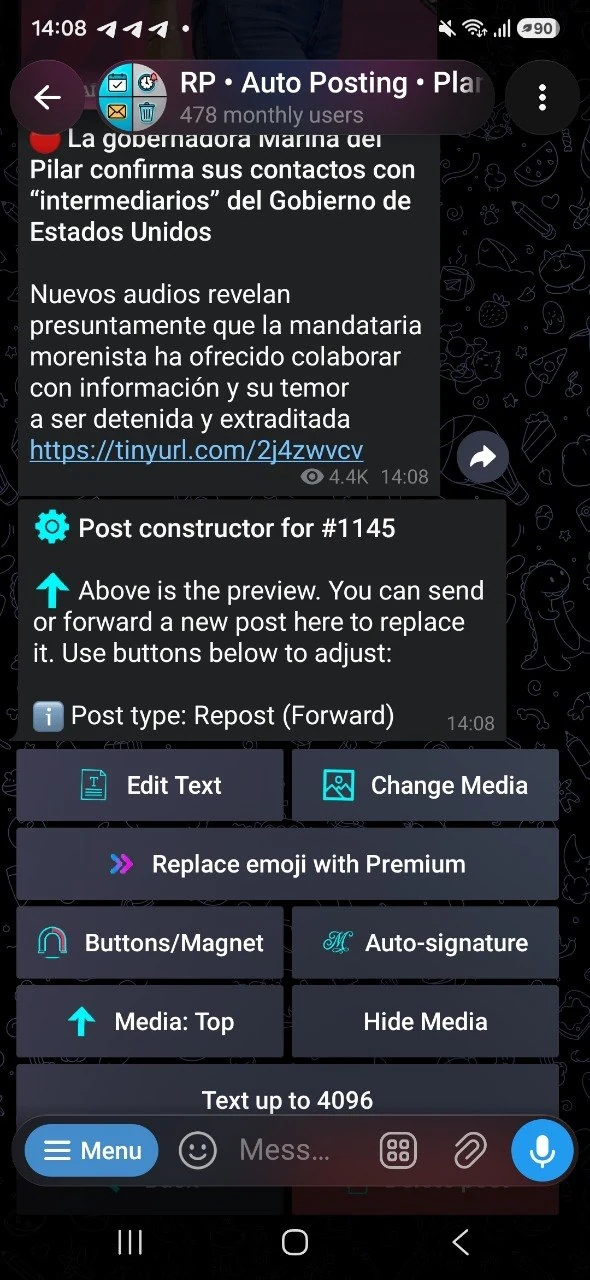
Invia al bot un testo, una foto, un video o un album, oppure inoltra un post già pronto. Dall'anteprima puoi sostituire separatamente il testo e i contenuti multimediali, spostare l'immagine, nasconderla con l'effetto spoiler e personalizzare il testo con Premium Emoji. La modalità con testo fino a 4.096 caratteri è disponibile solo per i post con una sola foto.
02

Aggiungi pulsanti, una firma e un invito all'azione chiaro

Aggiungi pulsanti, una firma e un invito all'azione chiaro

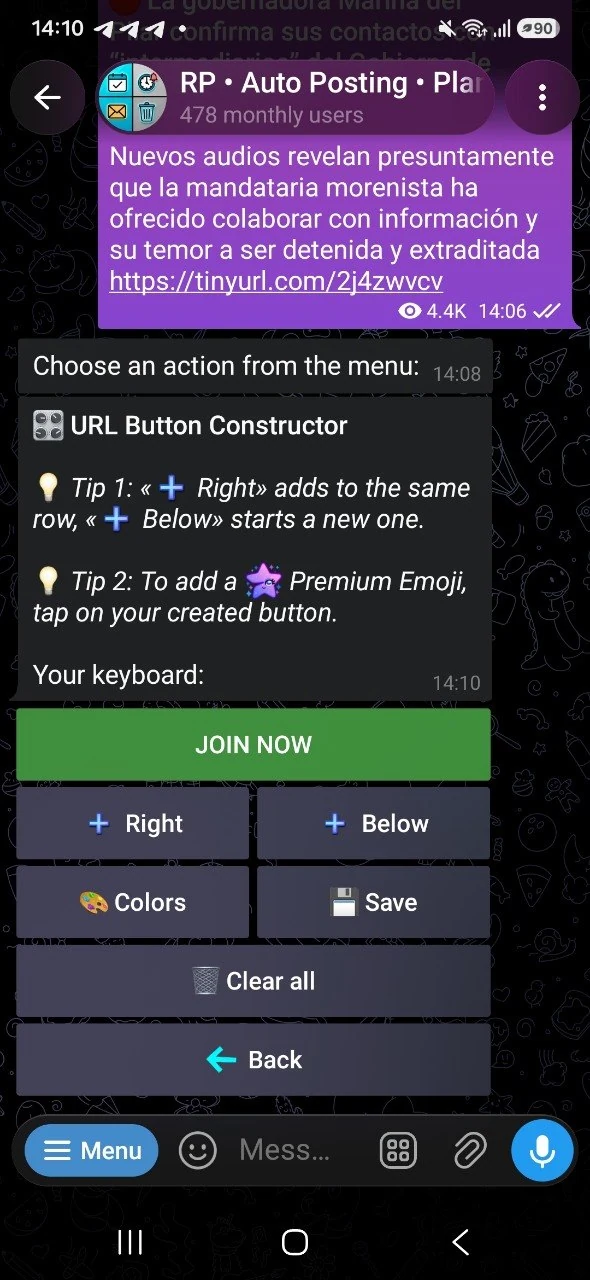
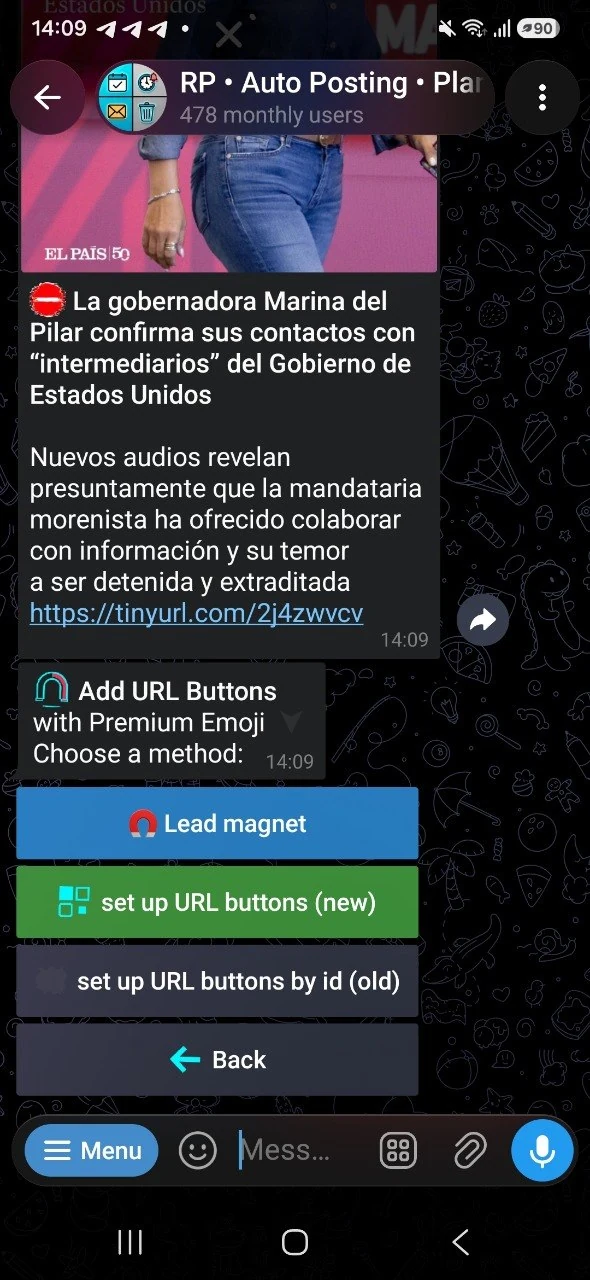
Per ogni pulsante con link, scegli un testo chiaro e inserisci l'URL di destinazione. Puoi affiancare più pulsanti o disporli su righe diverse, cambiarne il colore, aggiungere Premium Emoji ed eliminarli singolarmente o tutti insieme. Usa la firma separata per i recapiti, le diciture informative o le informazioni che ripeti in ogni post.

03

Offri un regalo a chi si iscrive al canale

Offri un regalo a chi si iscrive al canale

Crea un lead magnet, cioè un regalo per gli iscritti: un testo, un link, un codice promozionale, una foto, un video o un file fino a 50 MB. Seleziona il tuo canale per consentire al bot di verificare l'iscrizione, poi personalizza il testo, il colore e l'emoji del pulsante. Va collegato al bot solo il canale a cui chiedi di iscriversi; il canale che ospita l'annuncio non ha bisogno del bot.

04

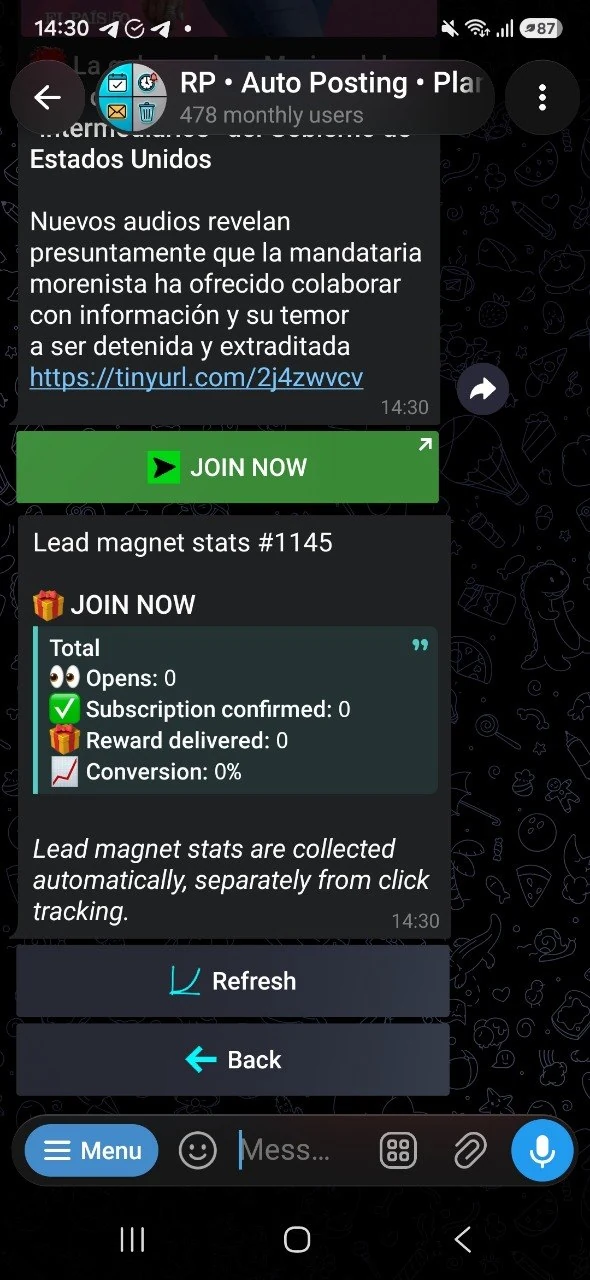
Segui i risultati, dai clic ai regali consegnati

Segui i risultati, dai clic ai regali consegnati

Per raccogliere i dati sui clic, attiva il monitoraggio dei normali pulsanti con link prima della pubblicazione. Per i lead magnet trovi conteggi separati di aperture, iscrizioni confermate e regali consegnati. Se non hai ancora aggiunto pulsanti o l'annuncio non è stato pubblicato, la schermata delle statistiche ti indica cosa serve per iniziare.

05

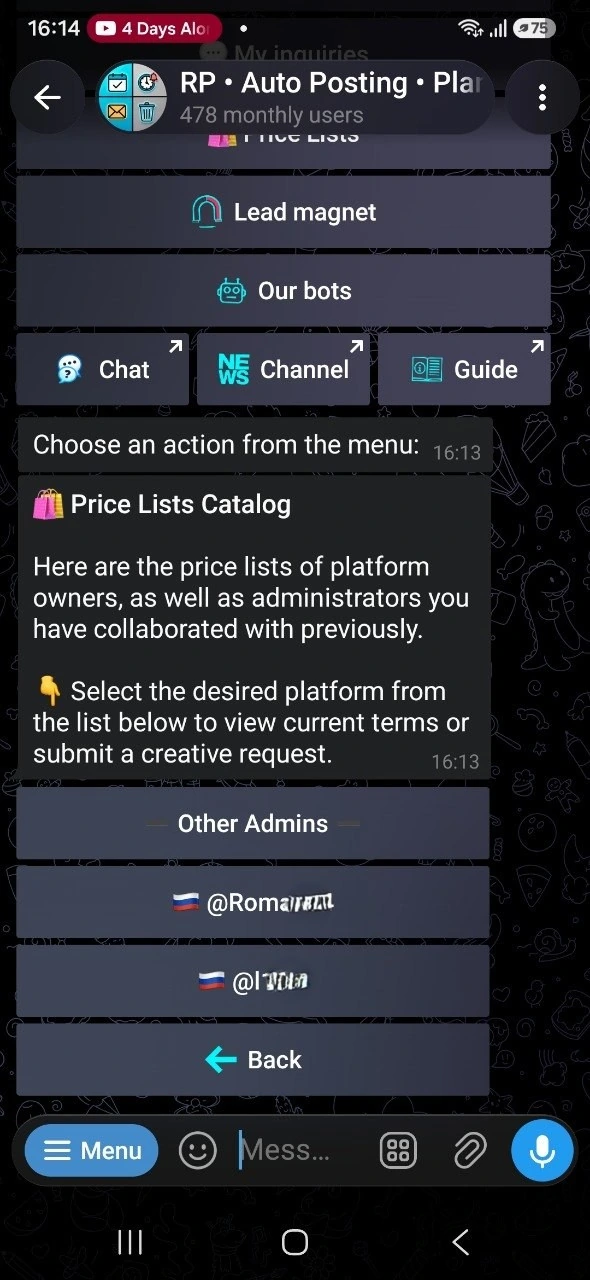
Scegli dove pubblicare e invia la richiesta

Scegli dove pubblicare e invia la richiesta

Apri il catalogo degli amministratori, consulta il listino prezzi e scegli a chi inviare la richiesta. Prima dell'invio, il bot ti mostra di nuovo il post completo e chiede conferma. Se non trovi l'amministratore che cerchi, crea un link personale per la richiesta e inviaglielo direttamente.

06

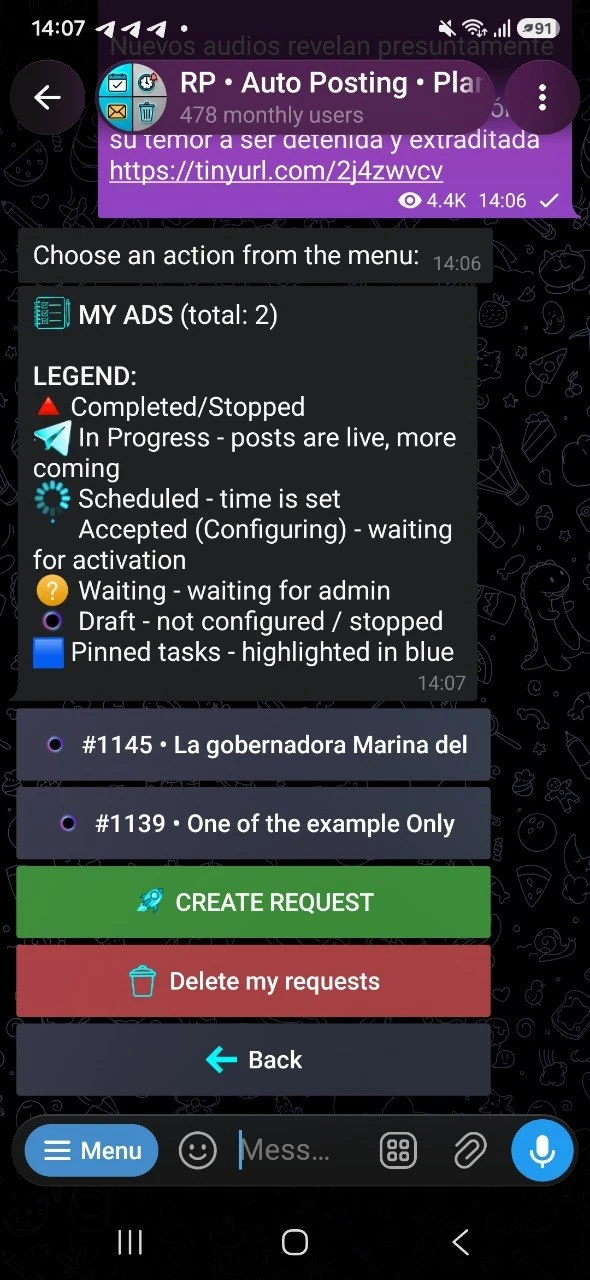
Segui la campagna e aggiorna il post

Segui la campagna e aggiorna il post

Nella sezione «I miei annunci» trovi bozze, richieste in attesa o approvate, post programmati e campagne concluse. Se ritiri una richiesta, conservi la bozza e puoi modificarla e inviarla di nuovo. Il pulsante «Modifica post» compare solo se l'amministratore autorizza le modifiche. Quando salvi, aggiorni i contenuti delle pubblicazioni future e avvisi l'amministratore; i messaggi già pubblicati restano invariati.

Domande frequenti

Mi serve un canale per creare un post pubblicitario?

No, puoi creare il post e inviare una richiesta di pubblicazione anche senza un tuo canale. Il canale serve solo se offri un lead magnet e vuoi che il bot verifichi l'iscrizione prima di consegnare il regalo.

Perché non vedo dati nelle statistiche sui clic?

Controlla di aver attivato il monitoraggio dei pulsanti con link prima della pubblicazione. I dati compaiono solo dopo che l'annuncio è stato pubblicato e ha ricevuto clic. Per i lead magnet, aperture, iscrizioni confermate e regali consegnati hanno conteggi separati.

Posso modificare un post dopo averlo inviato?

Sì, se l'amministratore ti autorizza. Può consentire le modifiche fino alla prima pubblicazione oppure per tutta la durata della campagna. In quel periodo puoi usare «Modifica post»: le modifiche si applicano alle pubblicazioni future e non aggiornano automaticamente i messaggi già pubblicati.

Quali limiti si applicano agli inserzionisti?

Le tue bozze non vengono conteggiate tra le attività incluse nel piano dell'amministratore. Come inserzionista puoi avere fino a tre lead magnet attivi, ciascuno con un file fino a 50 MB.

Condizioni e limiti

Le tue bozze non vengono conteggiate tra le attività incluse nel piano dell'amministratore. Come inserzionista puoi avere fino a tre lead magnet attivi, ciascuno con un file fino a 50 MB.