همه مراحل در یک‌جا

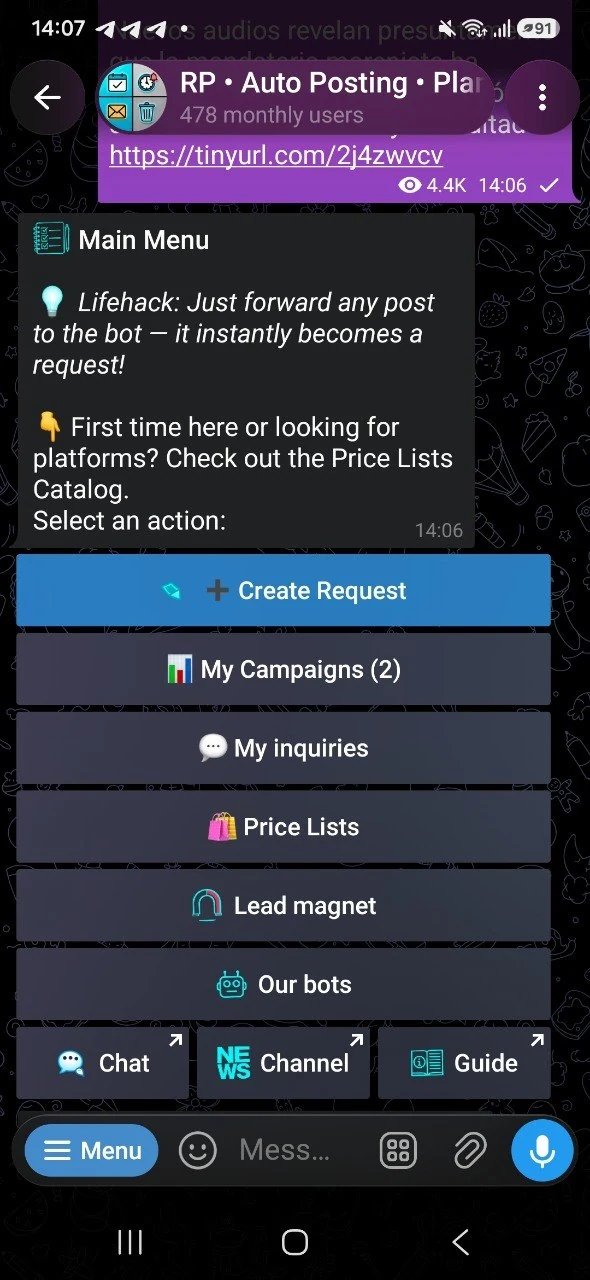
پست تبلیغاتی تلگرام را آماده کنید و برای انتشار به مدیر کانال یا گروه بفرستید

تبلیغ تلگرام را با رسانه، دکمه لینک، هدیه عضویت و ردیابی کلیک بسازید و درخواست آماده را برای مدیر کانال یا گروه ارسال کنید.

پست تبلیغاتی تلگرام را آماده کنید و برای انتشار به مدیر کانال یا گروه بفرستید

01

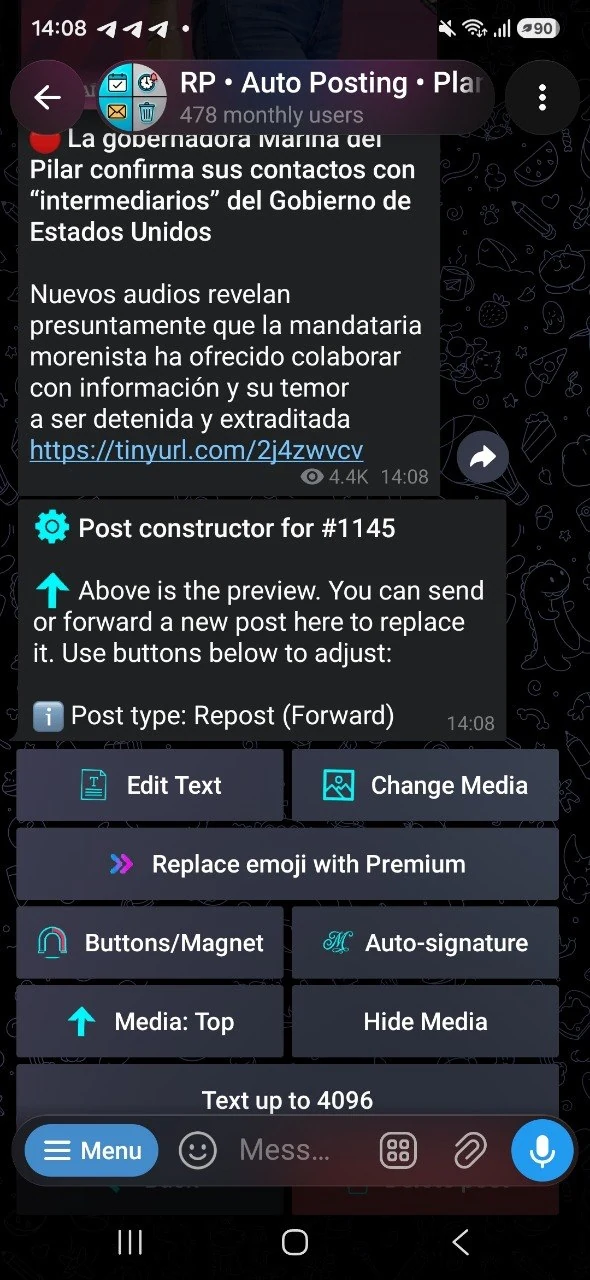
پست را با متن و رسانه بسازید

پست را با متن و رسانه بسازید

متن، عکس، ویدیو یا آلبوم بفرستید یا یک پست آماده را فوروارد کنید. می‌توانید متن و رسانه را جداگانه عوض کنید، جای تصویر را تغییر دهید و آن را با اسپویلر بپوشانید. پست متنی معمولی تا 4096 نویسه و کپشن رسانه تا 1024 نویسه ظرفیت دارد. برای متن بلند همراه یک عکس، از حالت ویژه نمایش عکس به‌صورت پیش‌نمایش لینک استفاده کنید. برای افزودن Premium Emoji از روش پشتیبانی‌شده ربات، به اشتراک شخصی Telegram Premium نیاز ندارید.
02

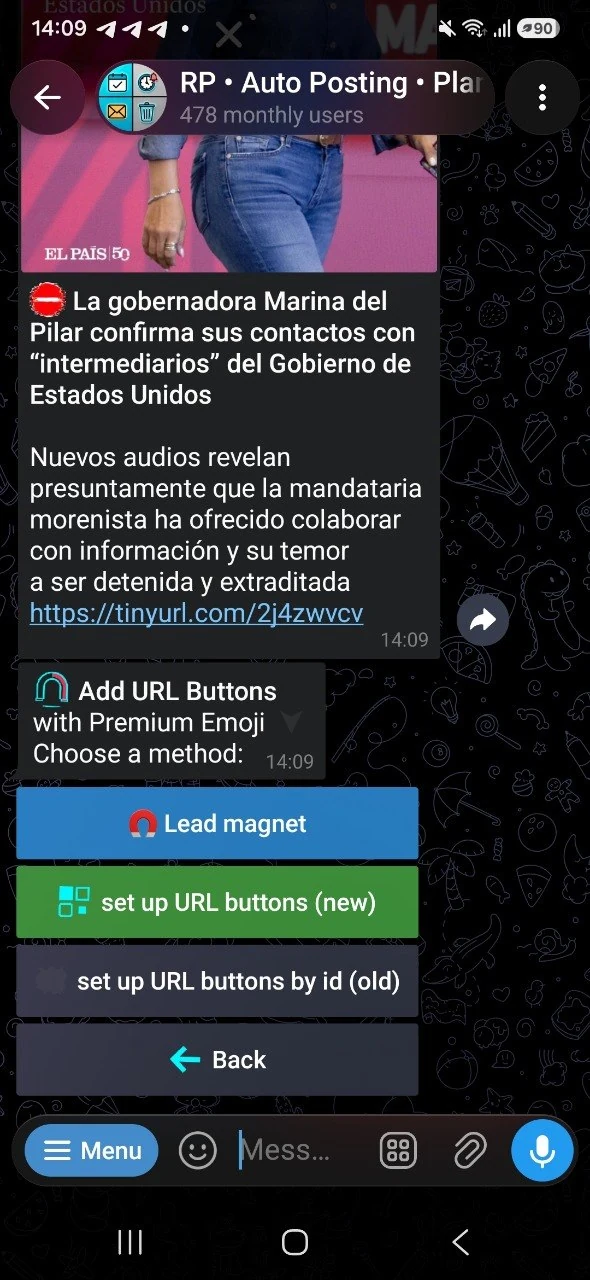
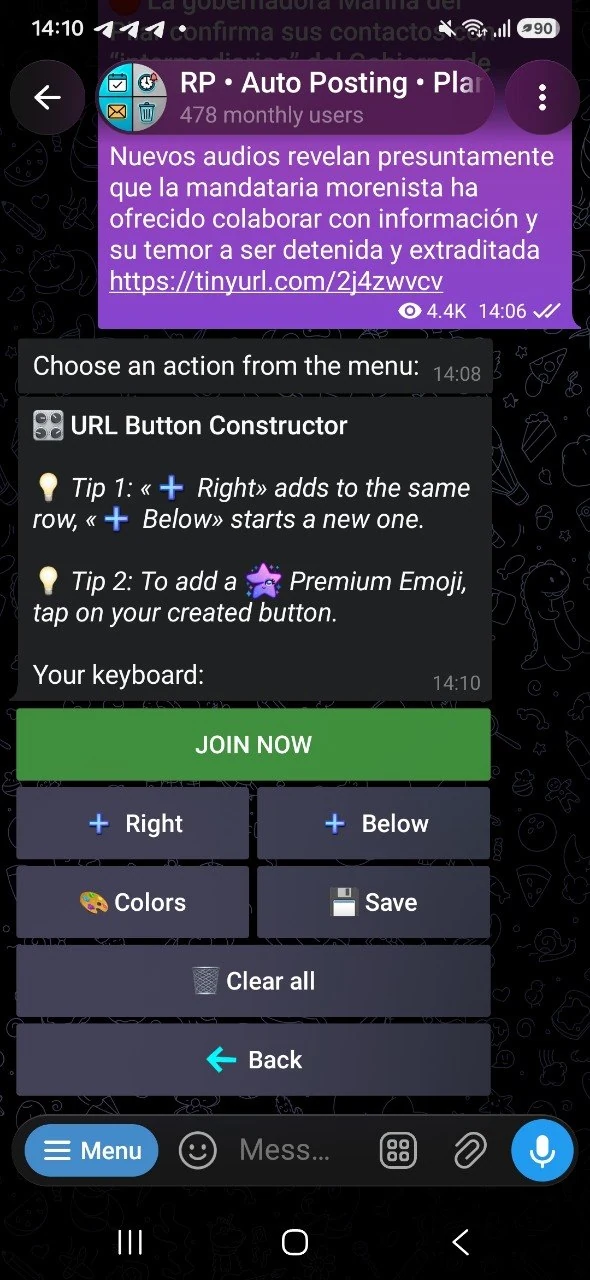
دکمه، امضا و دعوت به اقدام اضافه کنید

دکمه، امضا و دعوت به اقدام اضافه کنید

برای هر دکمه لینک، عنوان روشن و نشانی تعیین کنید و آن را کنار دکمه دیگر یا در ردیف تازه بگذارید. می‌توانید رنگ را تغییر دهید، Premium Emoji اضافه کنید و یک دکمه یا کل چیدمان را پاک کنید. امضا برای اطلاعات تماس و توضیح‌های تکراری مناسب است. هنگام انتشار پست دارای Premium Emoji در کانال، دکمه‌ها در پیامی جداگانه زیر پست ارسال می‌شوند.

03

پس از عضویت در کانال یا گروه هدیه بدهید

پس از عضویت در کانال یا گروه هدیه بدهید

متن، لینک، کد تخفیف، عکس، ویدیو یا فایل تا ۵۰ مگابایت را به هدیه عضویت تبدیل کنید. کانال یا گروه را انتخاب کنید و برای بررسی عضویت، ربات را در آن مدیر کنید. سپس متن، رنگ و ایموجی دکمه را تنظیم کنید. می‌توانید لینک مستقیم هدیه را در جامعه‌ای دیگر به اشتراک بگذارید، بدون آنکه مدیر آن ربات را متصل کند. برای انتشار پست آماده با دکمه‌ها از طریق ربات، مدیر مقصد باید ربات را متصل کند و مجوز انتشار بدهد.

04

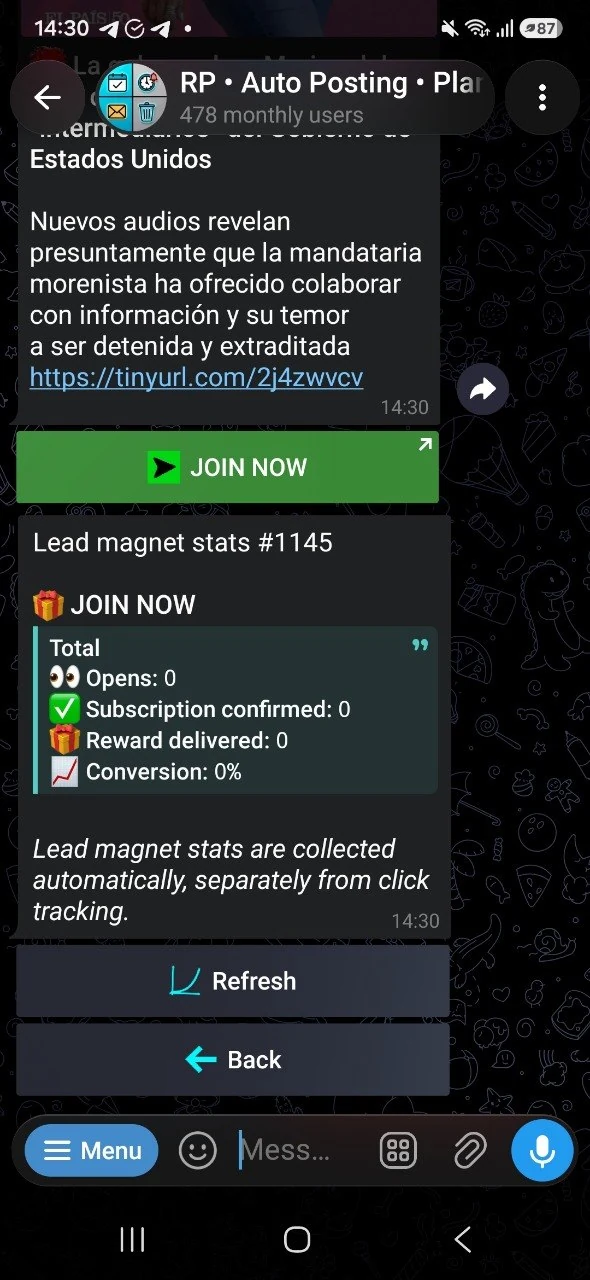
کلیک‌ها، عضویت‌ها و تحویل هدیه را بررسی کنید

کلیک‌ها، عضویت‌ها و تحویل هدیه را بررسی کنید

ردیابی دکمه‌های لینک معمولی را پیش از انتشار فعال کنید. باز شدن هدیه، عضویت‌های تأییدشده و هدیه‌های تحویل‌شده جدا شمرده می‌شوند. اگر دکمه‌ای نیست یا تبلیغ هنوز منتشر نشده، صفحه آمار توضیح می‌دهد ابتدا چه چیزی را تنظیم کنید.

05

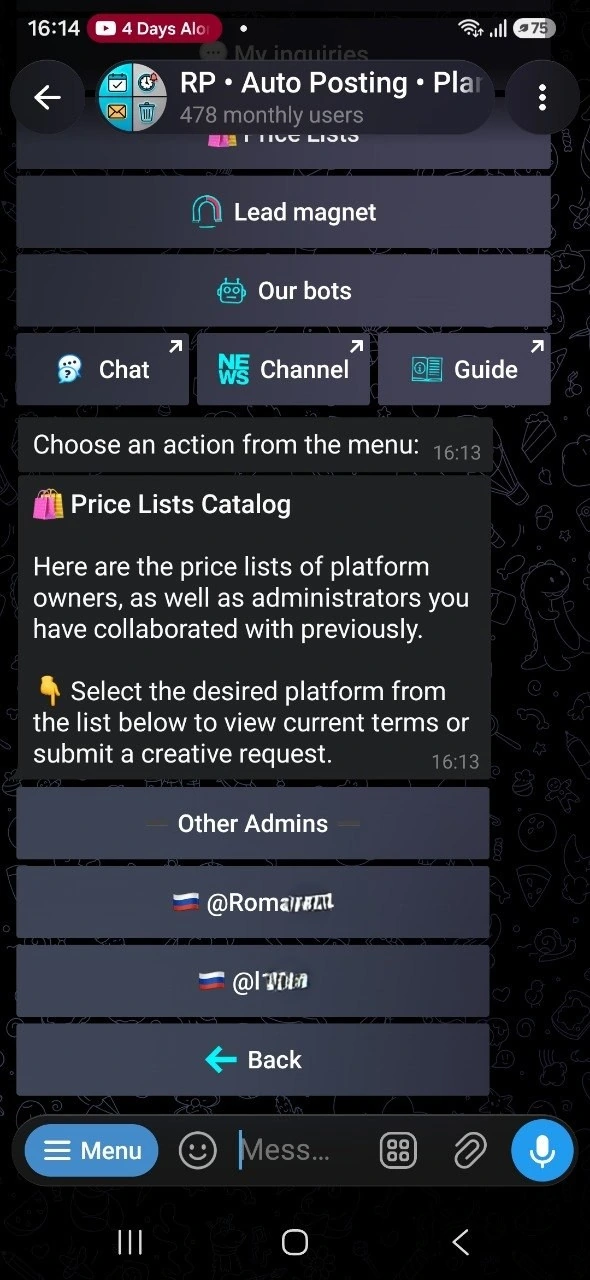
محل انتشار را انتخاب و درخواست را ارسال کنید

محل انتشار را انتخاب و درخواست را ارسال کنید

«لیست‌های قیمت» را باز کنید، قیمت‌ها را ببینید و مدیر را انتخاب کنید. ربات پیش از ارسال، پست کامل را دوباره برای تأیید نشان می‌دهد. اگر مدیر در فهرست نیست، لینک شخصی درخواست بسازید و مستقیم برای او بفرستید. مدیر می‌تواند از طریق لینک ربات را باز کند، درخواست را بپذیرد و انتشار را تنظیم کند.

06

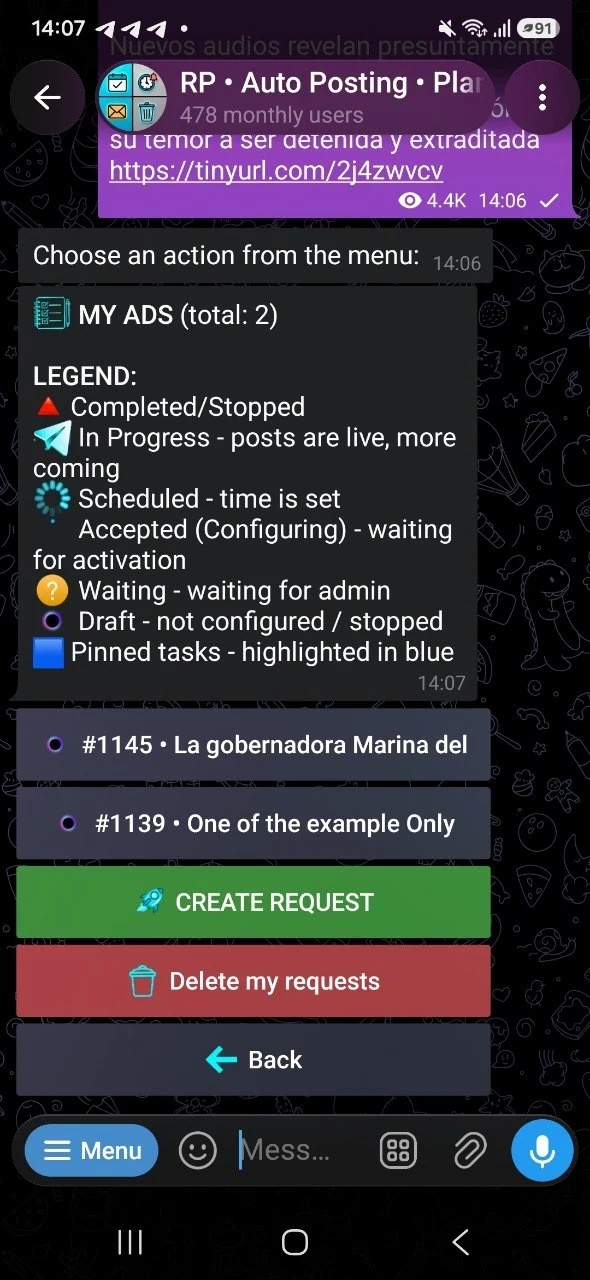
کمپین را پیگیری و با اجازه مدیر ویرایش کنید

کمپین را پیگیری و با اجازه مدیر ویرایش کنید

در «کمپین‌های من» پیش‌نویس‌ها، درخواست‌ها، درخواست‌های پذیرفته‌شده و پست‌های برنامه‌ریزی‌شده و منتشرشده را می‌بینید. اگر دکمه «پس گرفتن درخواست» در دسترس باشد، می‌توانید با آن درخواست را پس بگیرید؛ پیش‌نویس برای ویرایش و ارسال دوباره باقی می‌ماند. این کار پیام‌های منتشرشده را حذف نمی‌کند. «ویرایش پست» فقط با اجازه مدیر ظاهر می‌شود؛ ذخیره تغییرات فقط انتشارهای آینده را به‌روز می‌کند و به مدیر اطلاع می‌دهد.

پرسش‌های رایج

برای ساخت تبلیغ باید کانال خودم را داشته باشم؟

خیر. بدون کانال یا گروه شخصی هم می‌توانید پست و درخواست آماده کنید. اگر هدیه به بررسی عضویت نیاز دارد، کانال یا گروهی را انتخاب کنید و ربات را در آن مدیر کنید.

چرا آمار کلیک خالی است؟

ردیابی دکمه‌های لینک معمولی باید پیش از انتشار فعال شود. پس از انتشار تبلیغ و کلیک کاربران، داده نمایش داده می‌شود؛ باز شدن هدیه، عضویت‌های تأییدشده و تحویل هدیه جدا شمرده می‌شوند.

آیا پس از ارسال می‌توان پست را تغییر داد؟

بله، اگر مدیر تا اولین انتشار یا در تمام دوره انتشار اجازه ویرایش بدهد. تغییرات بر انتشارهای آینده اعمال می‌شود و پیام‌های منتشرشده خودکار تغییر نمی‌کنند.

آیا تبلیغ‌دهنده پلن یا محدودیت دارد؟

پیش‌نویس‌های تبلیغ‌دهنده از سهمیه وظایف مدیر استفاده نمی‌کنند. هر تبلیغ‌دهنده می‌تواند حداکثر سه هدیه فعال داشته باشد؛ هر هدیه می‌تواند یک فایل تا ۵۰ مگابایت داشته باشد.

شرایط و محدودیت‌ها

پیش‌نویس‌های تبلیغ‌دهنده از سهمیه وظایف مدیر استفاده نمی‌کنند. هر تبلیغ‌دهنده می‌تواند حداکثر سه هدیه فعال داشته باشد؛ هر هدیه می‌تواند یک فایل تا ۵۰ مگابایت داشته باشد.