Todo o processo em um só lugar

Prepare seu anúncio no Telegram e solicite a publicação

Crie um anúncio no Telegram com mídia, botões de link, isca digital e rastreamento de cliques e envie a solicitação ao administrador do canal.

Prepare seu anúncio no Telegram e solicite a publicação

O que você pode fazer

Como preparar e enviar um anúncio

Controle do administrador

Plataforma, agenda, fixação, exclusão automática e decisão final ficam sob controle do administrador.

01

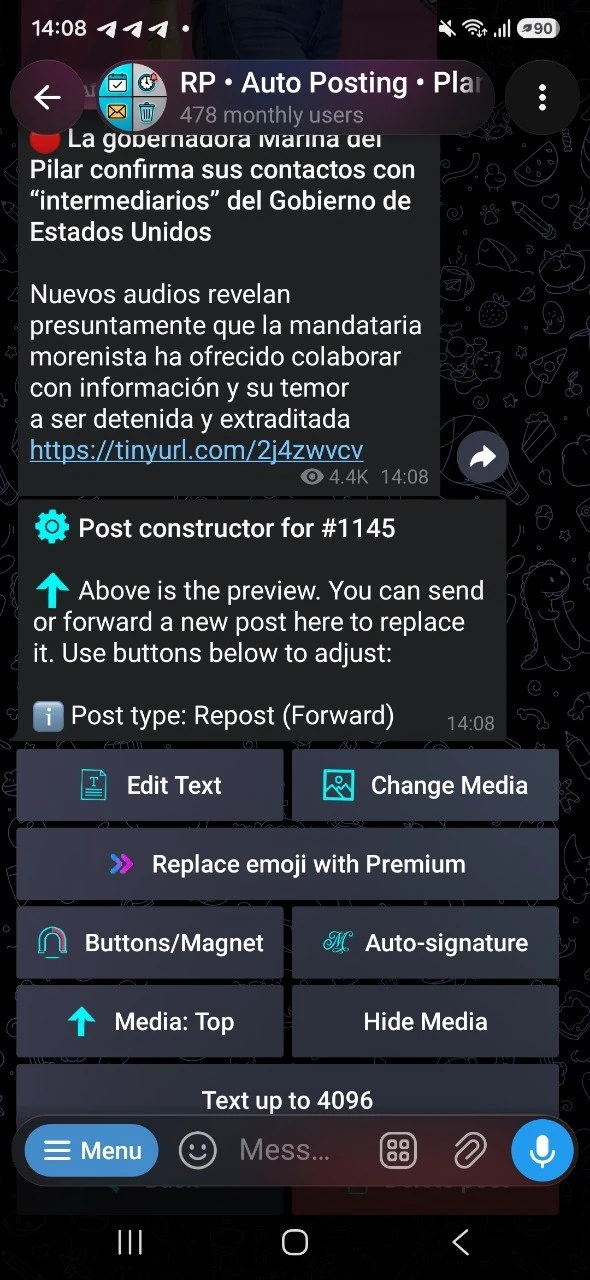
Monte o post com texto e mídia

Monte o post com texto e mídia

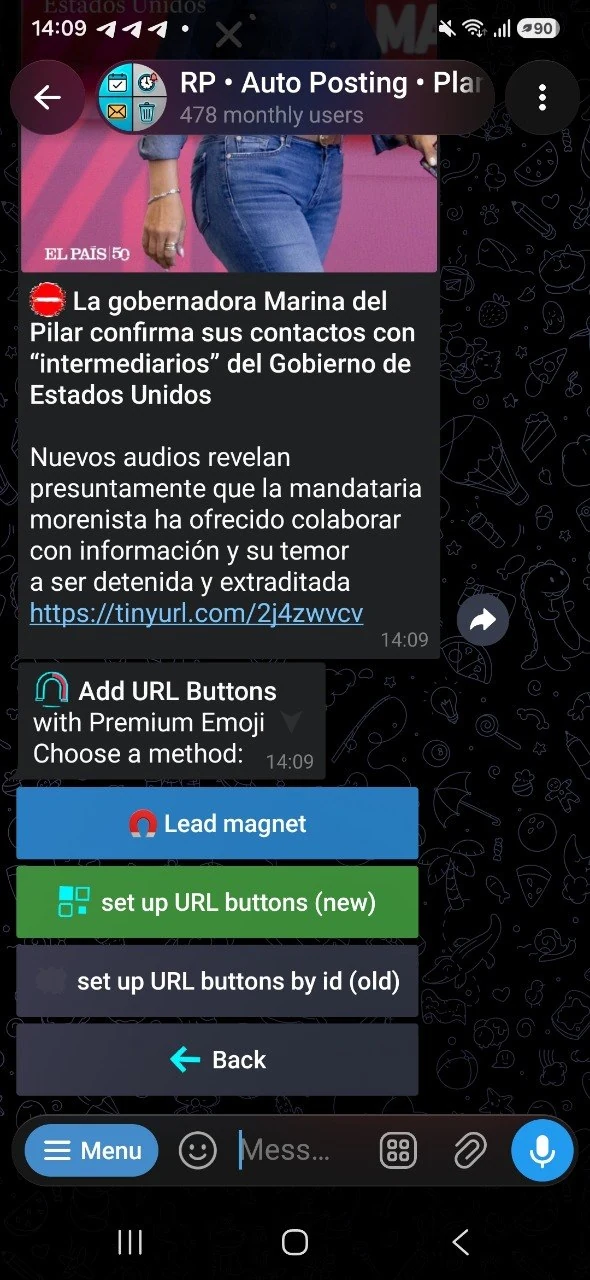
Envie texto novo, foto, vídeo ou álbum, ou encaminhe um post pronto. Na prévia, altere texto e mídia separadamente, escolha a posição, use spoiler e aplique Premium Emoji. O modo de 4.096 caracteres funciona apenas em post com uma única foto.
02

Adicione botões, assinatura e chamada para ação

Adicione botões, assinatura e chamada para ação

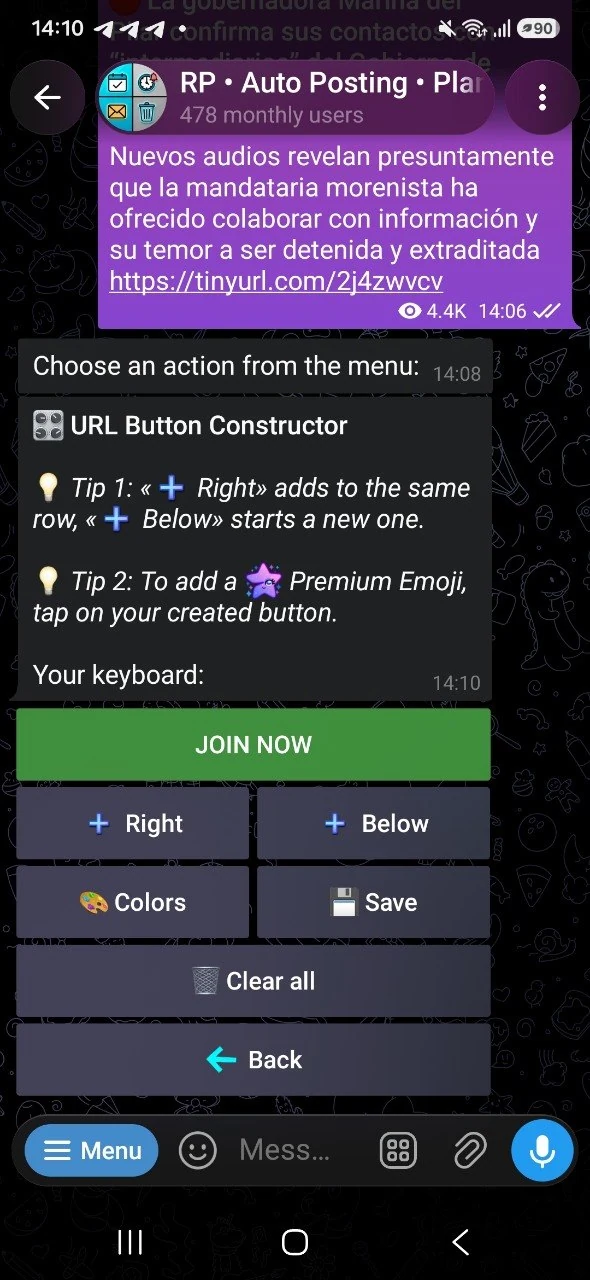
Defina o texto e o link de cada botão URL e coloque-o ao lado de outro ou em uma nova linha. É possível mudar a cor, adicionar Premium Emoji, excluir um botão ou limpar o layout. A assinatura serve para contato e avisos recorrentes.

03

Entregue uma recompensa após a inscrição

Entregue uma recompensa após a inscrição

Crie uma isca digital com texto, link, cupom, foto, vídeo ou arquivo de até 50 MB. Escolha seu canal para o bot verificar a inscrição e personalize o botão. O canal que publica o anúncio não precisa conectar o bot; apenas o canal cuja inscrição será verificada.

04

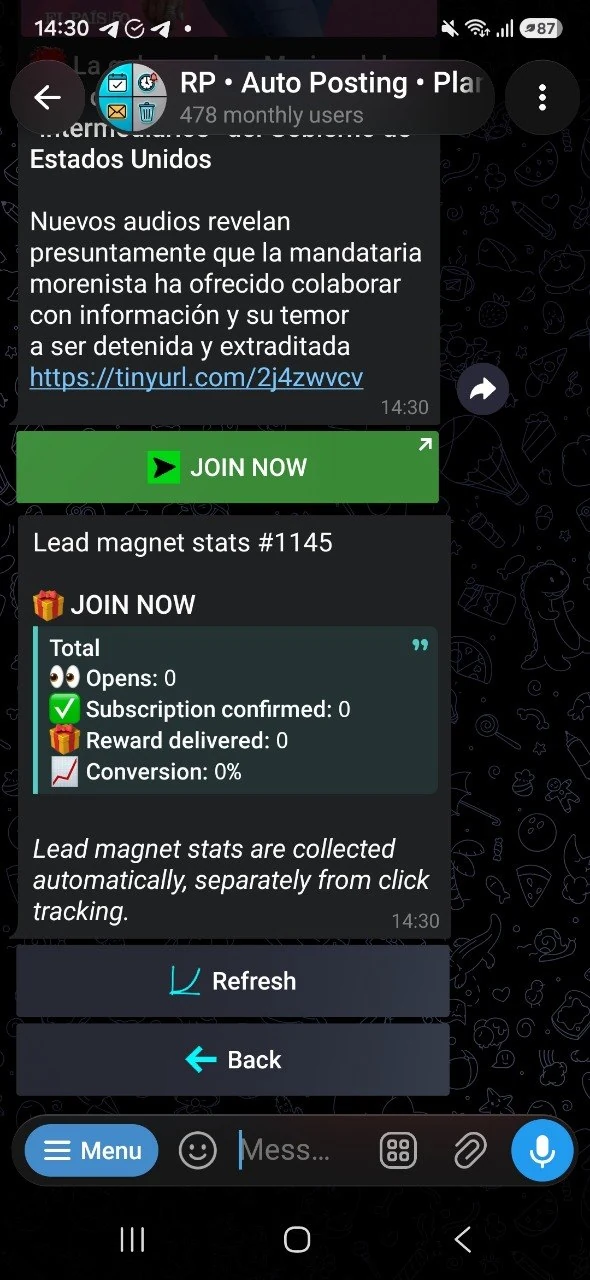
Acompanhe cliques e o funil da isca digital

Acompanhe cliques e o funil da isca digital

Ative o rastreamento dos botões URL comuns antes da publicação. A isca digital conta separadamente aberturas, inscrições confirmadas e recompensas entregues. Sem botões ou antes do anúncio ir ao ar, a tela explica o que configurar.

05

Escolha uma plataforma e envie a solicitação

Escolha uma plataforma e envie a solicitação

Abra o catálogo de administradores, consulte o preço e escolha o destinatário. Antes do envio, o bot mostra novamente o post pronto e pede confirmação. Se o administrador não estiver no catálogo, gere um link pessoal de solicitação e envie diretamente.

06

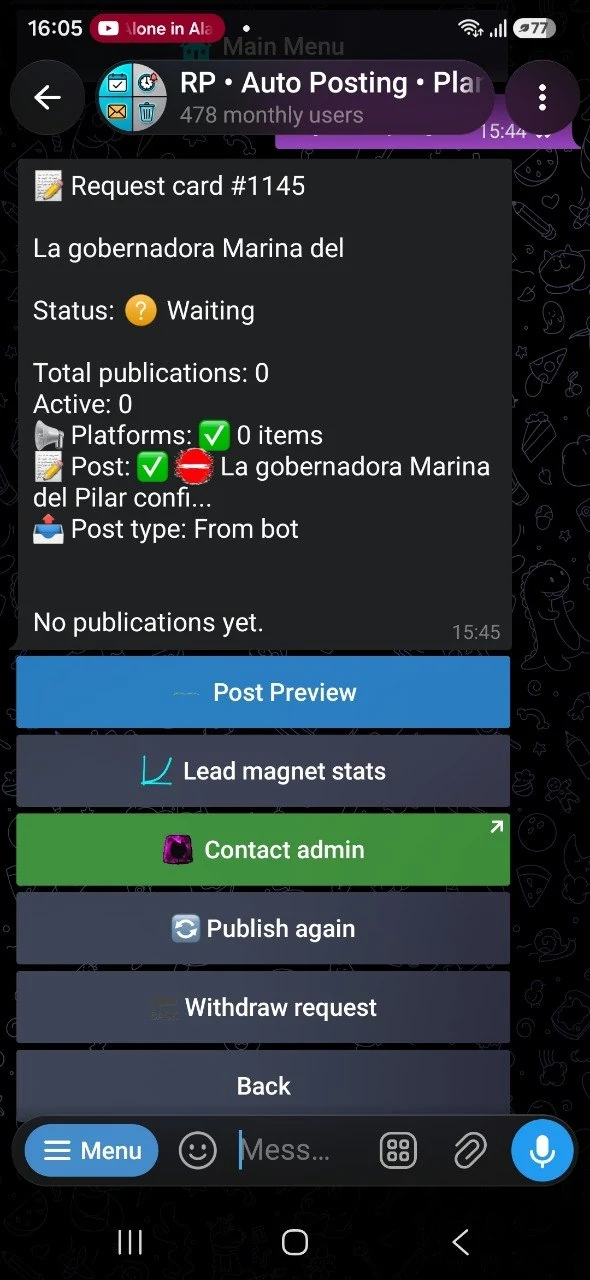
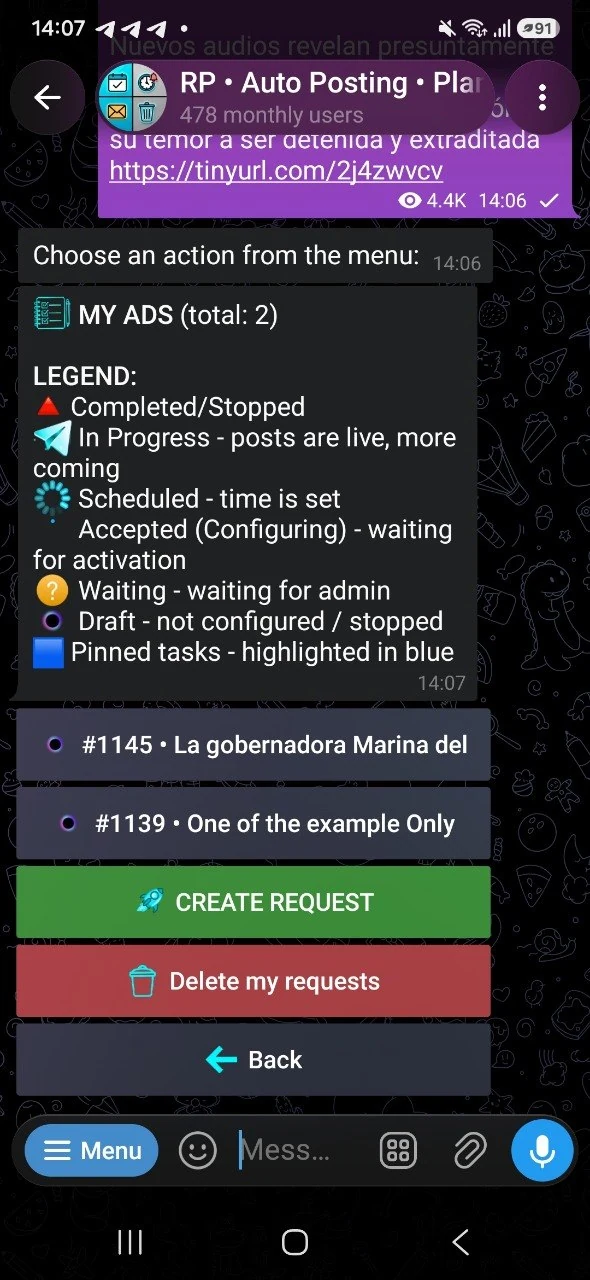
Acompanhe a campanha e edite quando permitido

Acompanhe a campanha e edite quando permitido

Meus anúncios reúne rascunhos, solicitações, colocações aceitas, publicações futuras e concluídas. Retirar uma solicitação mantém o rascunho. Editar post aparece apenas com permissão do administrador; salvar atualiza as próximas publicações e o avisa, mas não altera mensagens já publicadas.

Perguntas frequentes

Preciso ter um canal para criar o anúncio?

Não. É possível preparar o post e a solicitação sem canal próprio. O canal só é necessário quando a isca digital verifica a inscrição antes de entregar a recompensa.

Por que as estatísticas estão vazias?

O rastreamento de um botão URL comum deve ser ativado antes da publicação. Os dados surgem após a veiculação e os cliques; aberturas, inscrições e entregas da isca são contadas separadamente.

Posso alterar o post depois de enviá-lo?

Sim, se o administrador permitir a edição até a primeira publicação ou durante toda a campanha. As mudanças valem para publicações futuras; mensagens já publicadas não são reescritas automaticamente.

Existe plano ou limite para anunciantes?

Rascunhos do anunciante não consomem o limite de tarefas do administrador. São permitidas até três iscas digitais ativas, com um arquivo de até 50 MB.

Condições e limites

Rascunhos do anunciante não consomem o limite de tarefas do administrador. São permitidas até três iscas digitais ativas, com um arquivo de até 50 MB.