Todo el proceso en un solo lugar

Crea tu anuncio para Telegram y solicita su publicación

Crea un anuncio de Telegram con contenido, botones, lead magnet y seguimiento de clics, y envía la solicitud terminada al administrador del canal.

Crea tu anuncio para Telegram y solicita su publicación

Qué puedes hacer

Cómo preparar y enviar un anuncio

Control del administrador

La plataforma, horario, fijación, borrado automático y decisión final siguen bajo control del administrador.

01

Crea la publicación con texto y contenido multimedia

Crea la publicación con texto y contenido multimedia

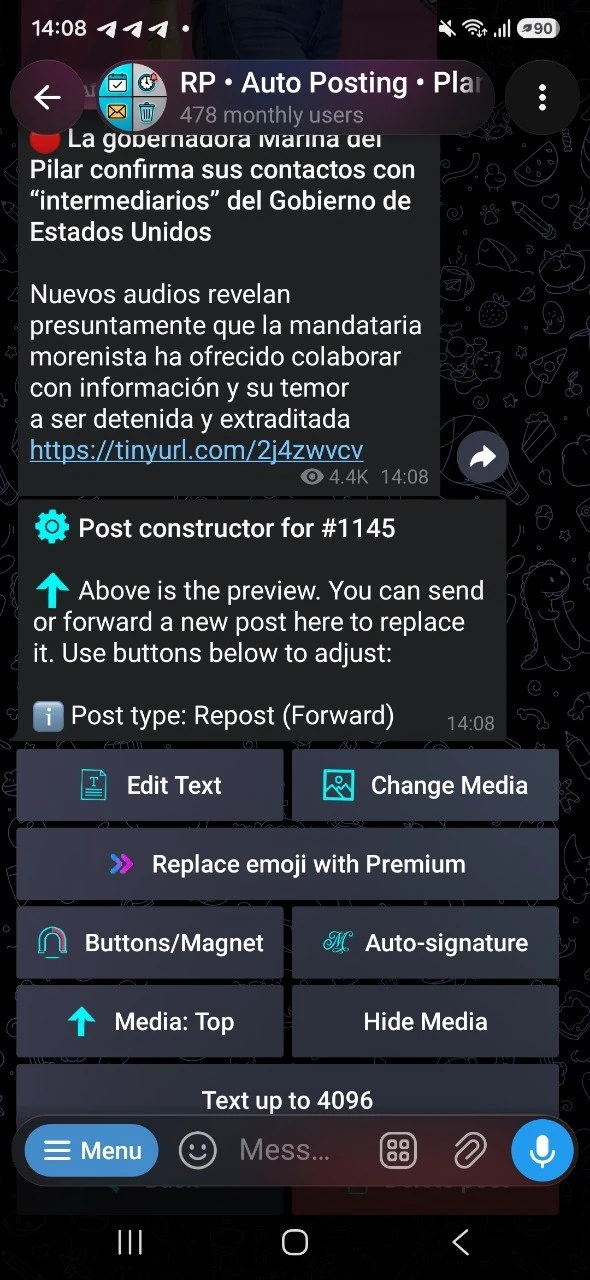
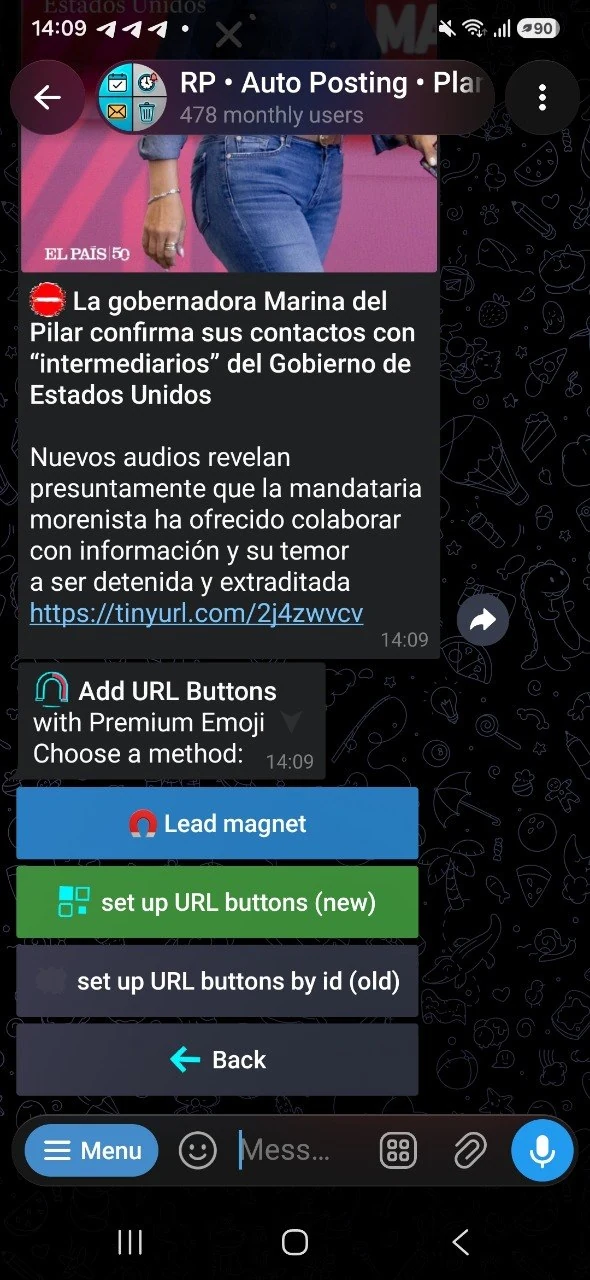
Envía texto nuevo, una foto, vídeo o álbum, o reenvía una publicación lista. En la vista previa puedes sustituir texto y medios por separado, cambiar la posición, usar spoiler y aplicar Premium Emoji. El modo de 4096 caracteres solo está disponible con una única foto.
02

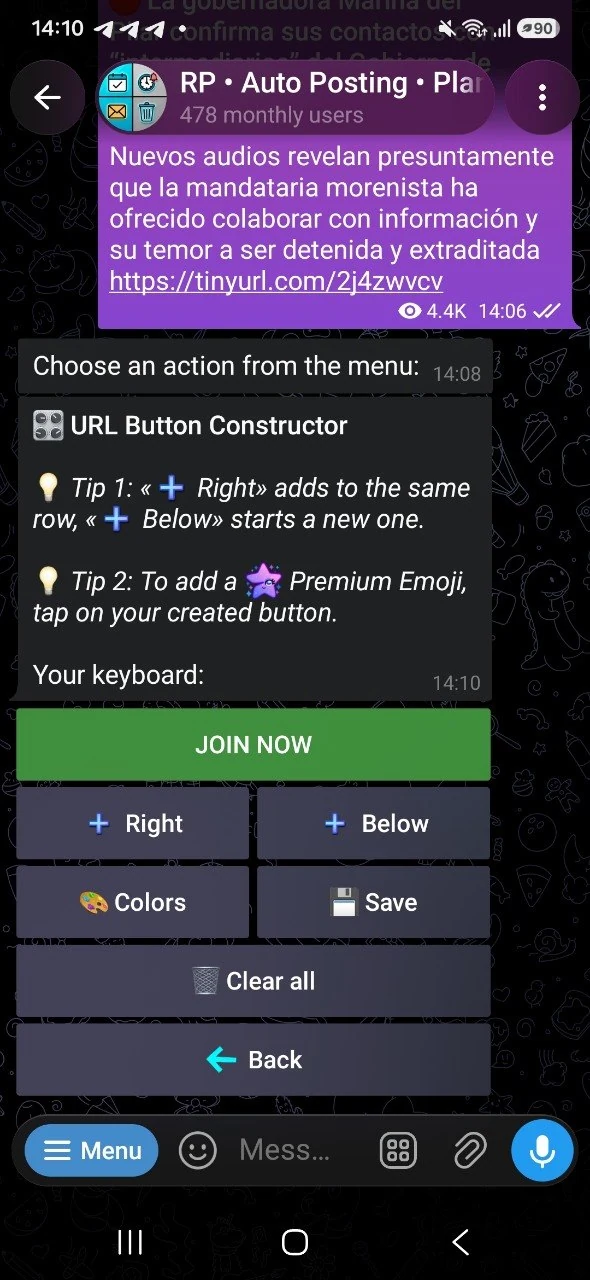
Añade botones, firma y llamada a la acción

Añade botones, firma y llamada a la acción

Define el texto y enlace de cada botón URL y colócalo junto a otro o en una fila nueva. Puedes cambiar el color, añadir Premium Emoji, borrar un botón o limpiar el diseño. La firma sirve para contactos, avisos o información repetida.

03

Entrega un regalo después de la suscripción

Entrega un regalo después de la suscripción

Crea un lead magnet con texto, enlace, código promocional, foto, vídeo o archivo de hasta 50 MB. Elige tu canal para verificar la suscripción y personaliza texto, color y emoji del botón. El canal que publica el anuncio no necesita conectar el bot; sí el canal cuya suscripción se comprueba.

04

Mide clics y la conversión del lead magnet

Mide clics y la conversión del lead magnet

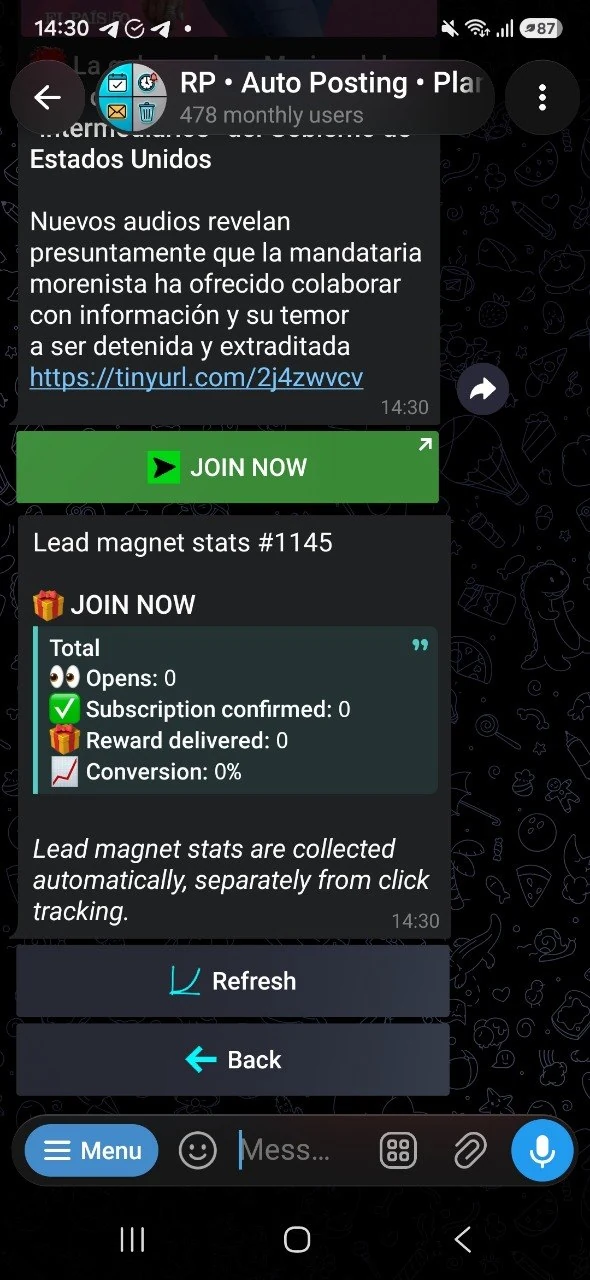
Activa el seguimiento de los botones URL antes de publicar. Los lead magnets muestran por separado aperturas, suscripciones confirmadas y regalos entregados. Si todavía no hay botones o la publicidad no salió, la pantalla explica qué falta configurar.

05

Elige la plataforma y envía la solicitud

Elige la plataforma y envía la solicitud

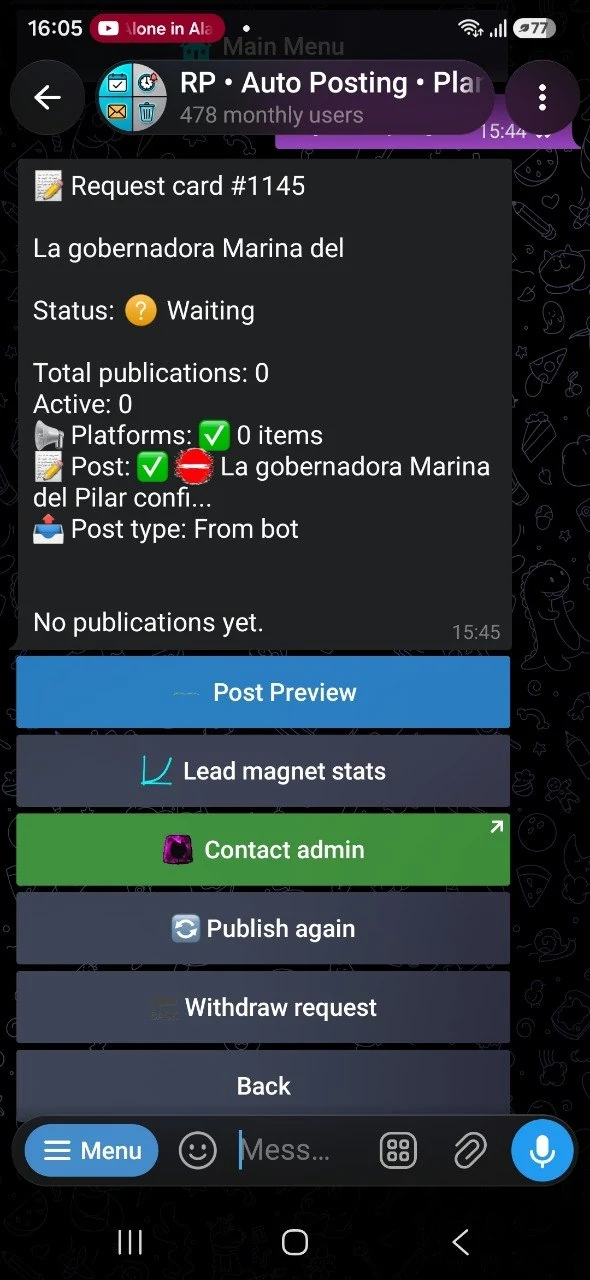
Abre el catálogo de administradores, consulta la tarifa y elige un destinatario. Antes del envío, el bot vuelve a mostrar el anuncio y pide confirmación. Si falta el administrador, crea un enlace personal de solicitud y envíaselo directamente.

06

Sigue la campaña y edita cuando esté permitido

Sigue la campaña y edita cuando esté permitido

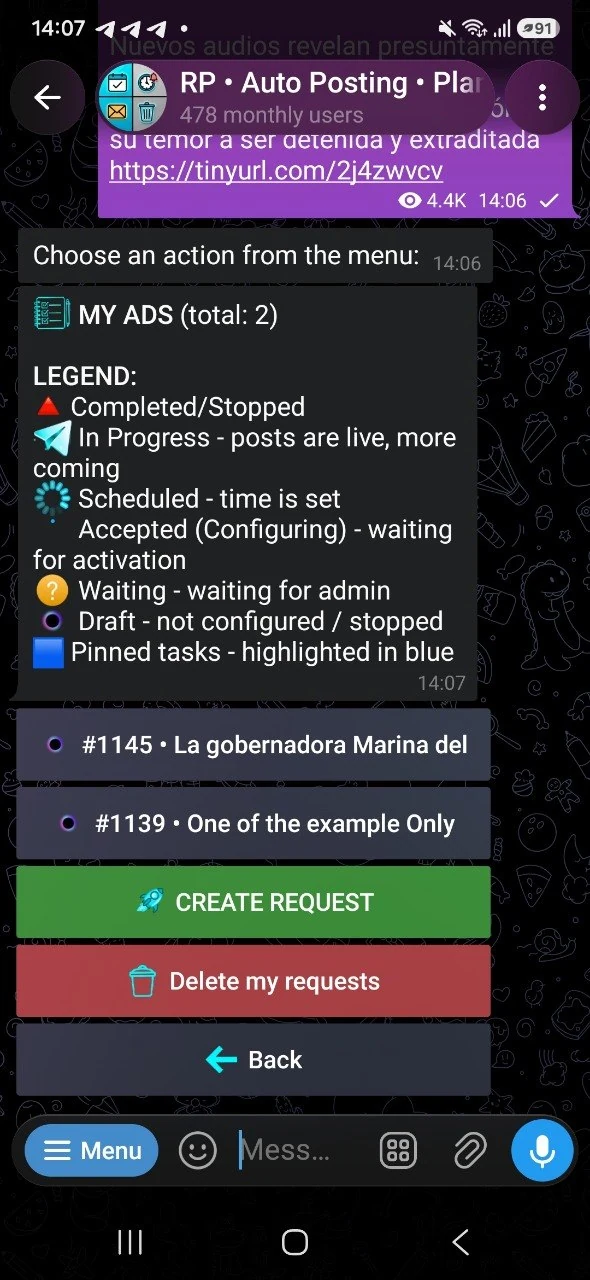
Mis anuncios reúne borradores, solicitudes, colocaciones aceptadas, próximas publicaciones y finalizadas. Retirar una solicitud conserva el borrador. Editar publicación aparece solo con permiso del administrador; guardar actualiza futuras salidas y le avisa, pero no cambia mensajes ya publicados.

Preguntas frecuentes

¿Necesito un canal propio para crear el anuncio?

No. Puedes preparar el post y la solicitud sin tener un canal. Solo necesitas uno cuando el lead magnet debe verificar la suscripción antes de entregar el regalo.

¿Por qué las estadísticas están vacías?

El seguimiento de un botón URL normal debe activarse antes de publicar. Los datos aparecen tras la difusión y los clics; aperturas, suscripciones y entregas del lead magnet se cuentan aparte.

¿Puedo cambiar el post después de enviarlo?

Sí, si el administrador permite editar hasta la primera salida o durante todo el periodo. Los cambios afectan a futuras publicaciones; los mensajes ya publicados no se reescriben.

¿Hay tarifa o límite para anunciantes?

Los borradores del anunciante no consumen el límite de tareas del administrador. Se permiten hasta tres lead magnets activos y un archivo de hasta 50 MB.

Condiciones y límites

Los borradores del anunciante no consumen el límite de tareas del administrador. Se permiten hasta tres lead magnets activos y un archivo de hasta 50 MB.