Alles in einem Ablauf

Erstelle deinen Telegram-Werbepost und frage eine Veröffentlichung an

Erstelle Telegram-Werbung mit Medien, Link-Buttons, Lead-Magnet und Klicktracking und sende die fertige Anfrage an den Kanaladministrator.

Erstelle deinen Telegram-Werbepost und frage eine Veröffentlichung an

01

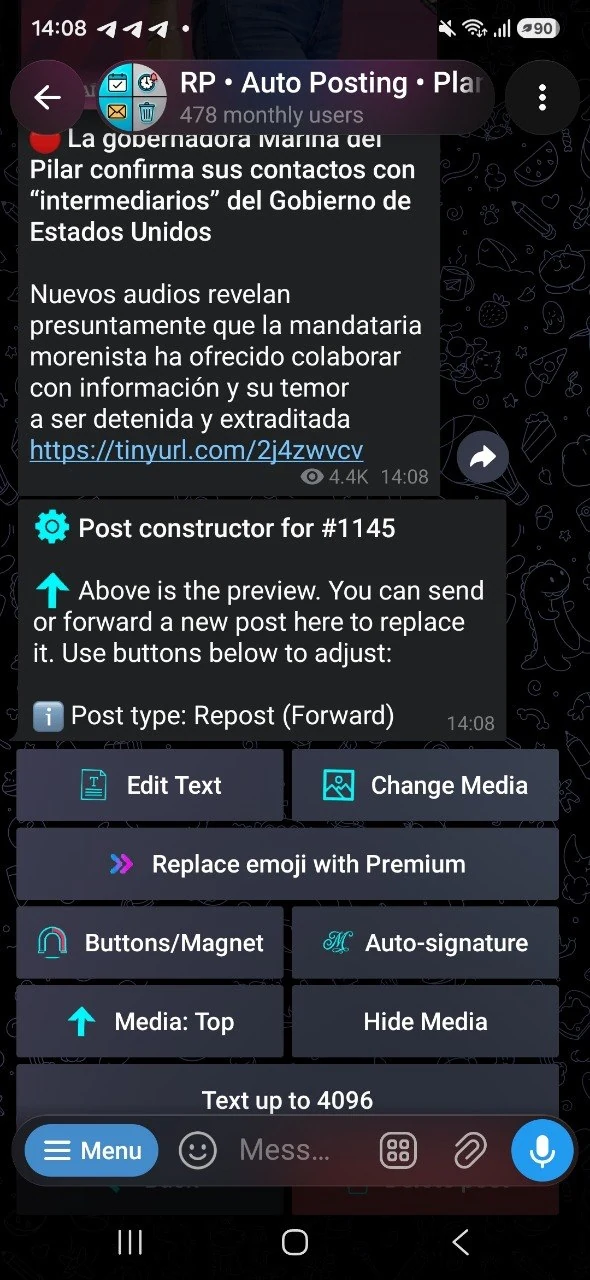
Erstelle den Beitrag aus Text und Medien

Erstelle den Beitrag aus Text und Medien

Sende Text, ein Foto, ein Video oder ein Album an den Bot oder leite einen fertigen Beitrag weiter. In der Vorschau kannst du Text und Medien getrennt ersetzen, das Bild verschieben oder als Spoiler verbergen. Reine Textbeiträge dürfen bis zu 4096 Zeichen enthalten, Medienbeschriftungen bis zu 1024. Für längeren Text mit genau einem Foto nutze «Textlimit 4096»: Dabei erscheint das Foto als Linkvorschau, nicht als Medium mit längerer Beschriftung.
02

Füge Buttons, Signatur und einen klaren Aufruf hinzu

Füge Buttons, Signatur und einen klaren Aufruf hinzu

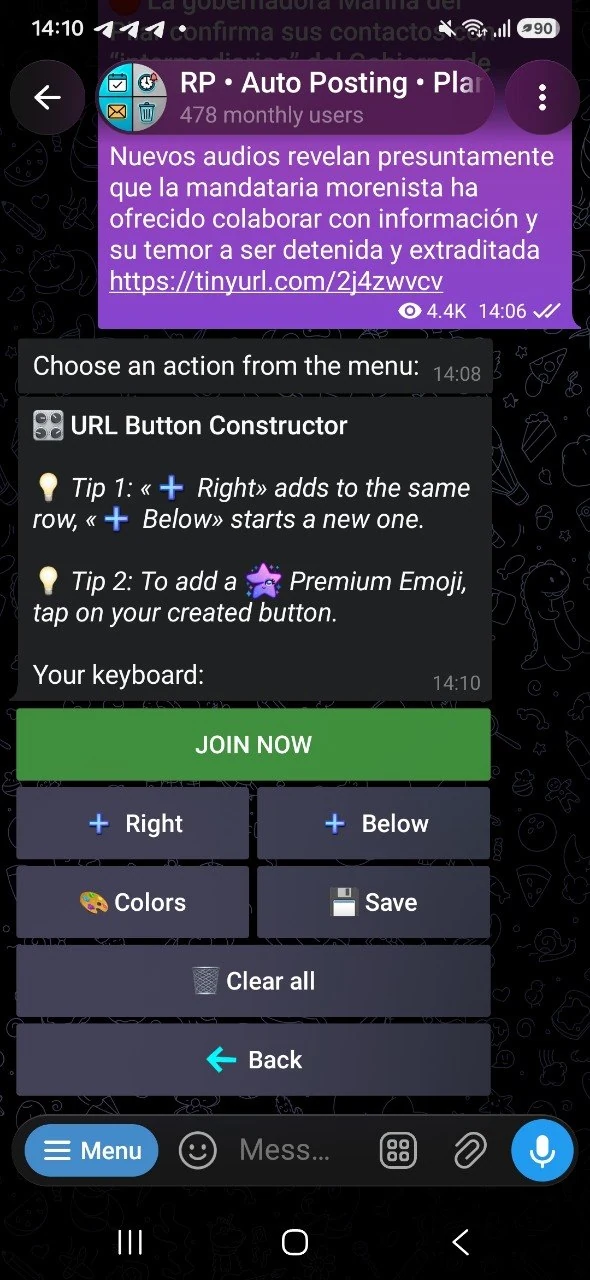
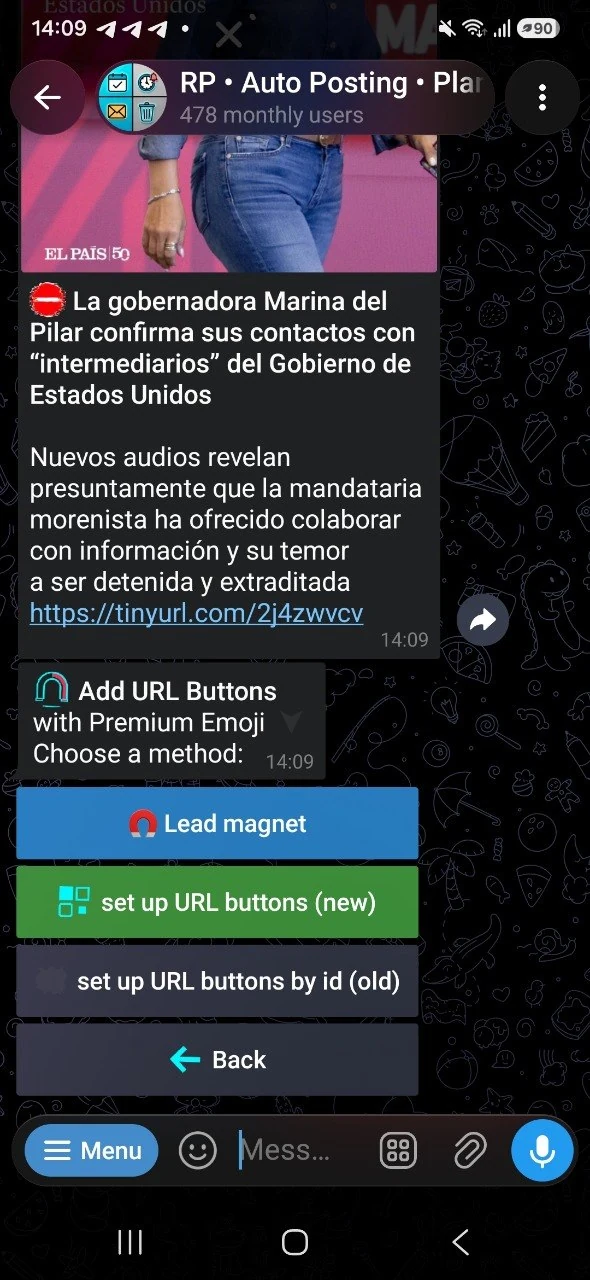
Öffne «Buttons/Magnet» und lege Beschriftung und Ziel jedes Link-Buttons fest. Ordne Buttons nebeneinander oder in neuen Zeilen an, ändere Farben, füge Premium Emoji hinzu oder lösche einzelne Buttons oder alle zusammen. Die Signatur eignet sich für Kontakt- und Pflichtangaben. Für die unterstützte Emoji-Formatierung brauchst du kein eigenes Telegram-Premium-Abo. Bei Kanalbeiträgen mit Premium Emoji erscheinen die Buttons in einer separaten Nachricht darunter.

03

Schenke deinen Mitgliedern etwas

Schenke deinen Mitgliedern etwas

Erstelle einen Lead-Magneten: ein Geschenk als Text, Link, Gutscheincode, Foto, Video oder Datei bis 50 MB. Wähle den Kanal oder die Gruppe, deren Mitgliedschaft geprüft werden soll, und füge den Bot dort als Administrator hinzu. Gestalte anschließend den Geschenk-Button. Den direkten Geschenklink kannst du auch in anderen Kanälen oder Gruppen teilen, ohne dass deren Administrator den Bot installiert. Soll der fertige Beitrag mit Buttons über den Bot veröffentlicht werden, muss der empfangende Administrator den Bot mit Veröffentlichungsrechten verbinden.

04

Verfolge Klicks, bestätigte Mitgliedschaften und Geschenke

Verfolge Klicks, bestätigte Mitgliedschaften und Geschenke

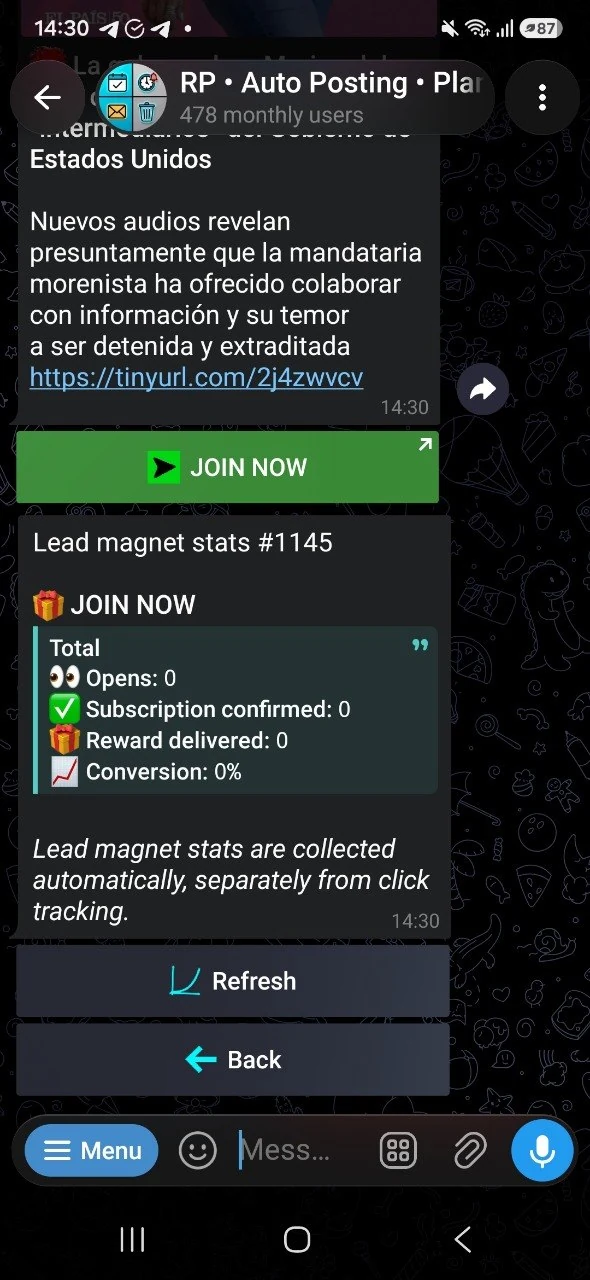
Aktiviere die Klickmessung für normale Link-Buttons vor der Veröffentlichung. Bei Lead-Magneten werden Öffnungen, bestätigte Mitgliedschaften und zugestellte Geschenke getrennt gezählt. Ohne Buttons oder vor der Veröffentlichung zeigt die Statistik, was zuerst eingerichtet werden muss.

05

Wähle eine Plattform und sende die Anfrage

Wähle eine Plattform und sende die Anfrage

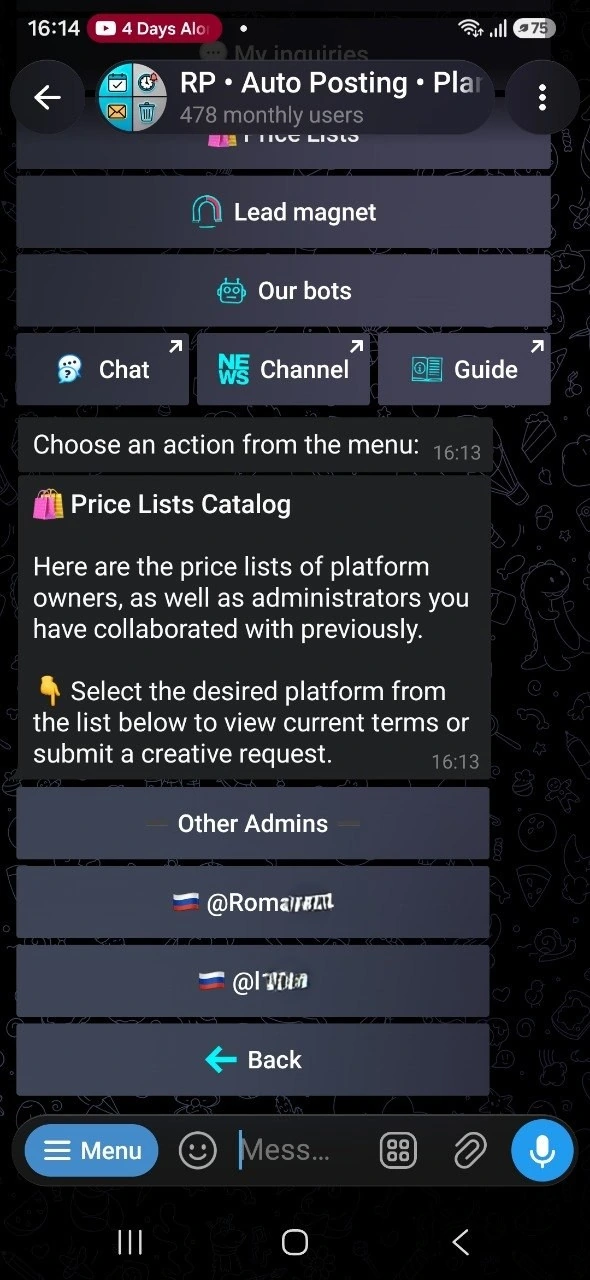
Öffne «Preislisten», prüfe die Preisliste und wähle den Empfänger. Vor dem Senden zeigt der Bot den fertigen Beitrag erneut zur Bestätigung. Ist der gewünschte Administrator nicht im Katalog, erstelle einen persönlichen Anfragelink und sende ihn direkt an ihn. Über diesen Link kann er den Bot starten, die Anfrage annehmen und die Veröffentlichung einrichten.

06

Verfolge deine Kampagne und bearbeite den Beitrag mit Erlaubnis

Verfolge deine Kampagne und bearbeite den Beitrag mit Erlaubnis

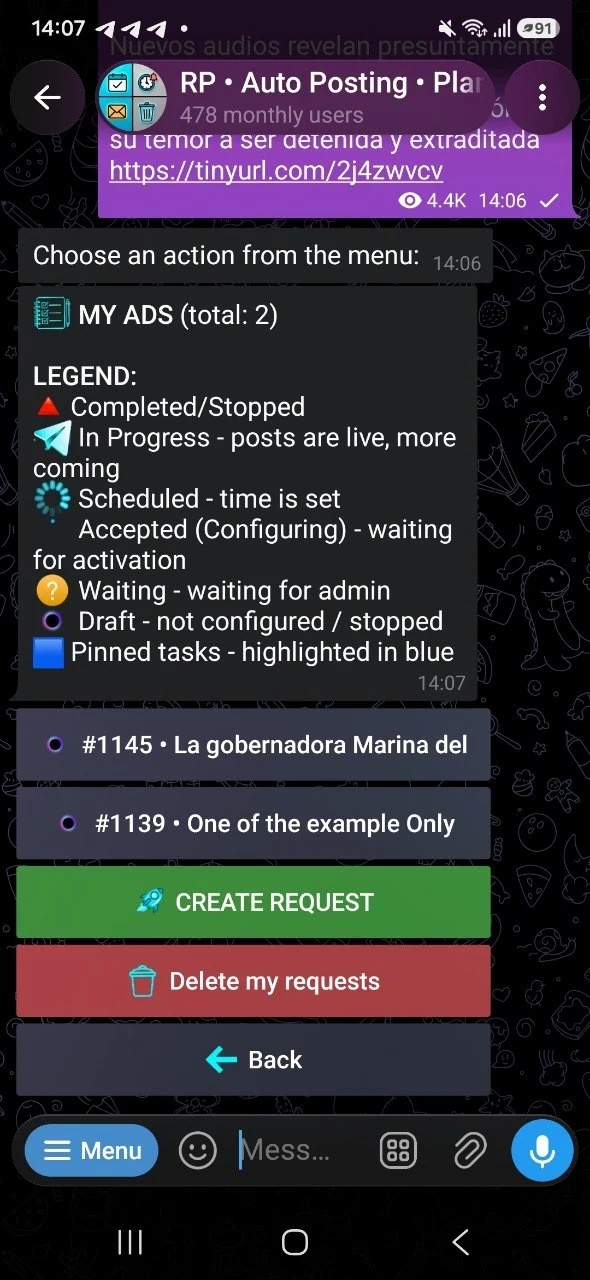
Unter «Meine Kampagnen» findest du Entwürfe, offene Anfragen, angenommene Platzierungen sowie geplante und abgeschlossene Veröffentlichungen. Wenn die Schaltfläche «Anfrage zurückziehen» verfügbar ist, kannst du damit die Anfrage zurückziehen; der Entwurf bleibt zum Bearbeiten und erneuten Senden erhalten. Dabei werden keine veröffentlichten Beiträge gelöscht. «Beitrag bearbeiten» erscheint nur mit Erlaubnis des Administrators. Beim Speichern wird der Inhalt für künftige Veröffentlichungen aktualisiert und der Administrator informiert; bereits veröffentlichte Nachrichten bleiben unverändert.

Häufige Fragen

Brauche ich einen eigenen Kanal, um einen Werbebeitrag zu erstellen?

Nein. Du kannst den Beitrag und die Anfrage ohne eigenen Kanal vorbereiten. Für einen Lead-Magneten mit Mitgliedschaftsprüfung brauchst du einen Kanal oder eine Gruppe, in dem oder der du den Bot als Administrator hinzufügen kannst.

Warum ist die Klickstatistik leer?

Aktiviere die Klickmessung für normale Link-Buttons vor der Veröffentlichung. Daten erscheinen nach echten Klicks. Bei Lead-Magneten werden Öffnungen, bestätigte Mitgliedschaften und zugestellte Geschenke getrennt gezählt.

Kann ich den Beitrag nach dem Senden ändern?

Ja, wenn der Administrator die Bearbeitung bis zur ersten Veröffentlichung oder während der gesamten Kampagne erlaubt. Nutze dann «Beitrag bearbeiten». Änderungen gelten für künftige Veröffentlichungen; bereits veröffentlichte Nachrichten werden nicht automatisch geändert.

Welche Limits gelten für Werbetreibende?

Werbeentwürfe werden nicht auf das Aufgabenlimit eines Administrators angerechnet. Du kannst bis zu drei aktive Lead-Magnete haben, jeweils mit einer Datei bis 50 MB.

Bedingungen und Grenzen

Werbeentwürfe werden nicht auf das Aufgabenlimit eines Administrators angerechnet. Du kannst bis zu drei aktive Lead-Magnete haben, jeweils mit einer Datei bis 50 MB.