De la schiță la publicare, în același loc

Pregătește reclama pentru Telegram și trimite-o administratorului unui canal

Creează reclame pe Telegram cu conținut media, butoane și cadouri pentru abonați. Urmărește clicurile și trimite cererea de publicare administratorului unui canal.

Pregătește reclama pentru Telegram și trimite-o administratorului unui canal

Ce poți face

Cum pregătești și trimiți o reclamă

Ce decide administratorul

Administratorul stabilește platforma, programul de publicare, fixarea postării și ștergerea automată. Tot el decide dacă acceptă cererea de publicare.

01

Creează postări cu text, fotografii sau videoclipuri

Creează postări cu text, fotografii sau videoclipuri

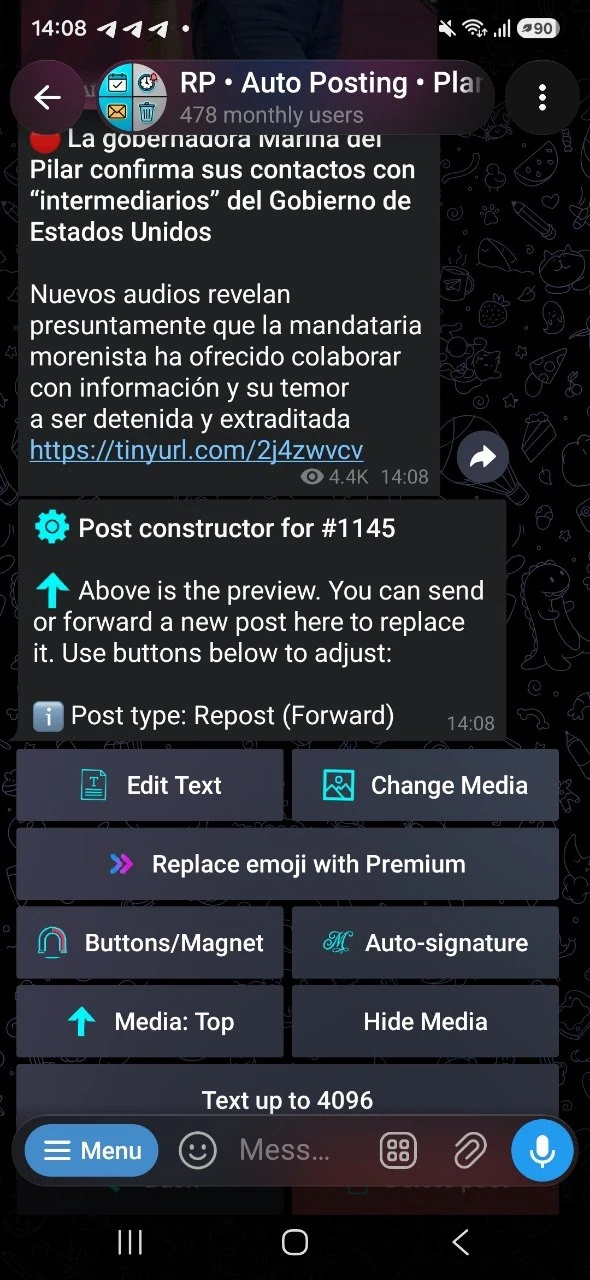
Trimite botului un text, o fotografie, un videoclip sau un album ori redirecționează o postare deja pregătită. În previzualizare poți înlocui separat textul și conținutul media, schimba poziția imaginii sau ascunde imaginea cu efectul de spoiler. O postare doar cu text poate avea până la 4096 de caractere, iar descrierea atașată conținutului media — până la 1024. Un text mai lung cu o singură fotografie este posibil în modul special care afișează fotografia ca previzualizare de link; acesta nu mărește limita descrierilor pentru alte fișiere media. Pentru formatarea cu Premium Emoji prin bot nu ai nevoie de un abonament personal Telegram Premium.
02

Adaugă butoane, o semnătură și un îndemn clar la acțiune

Adaugă butoane, o semnătură și un îndemn clar la acțiune

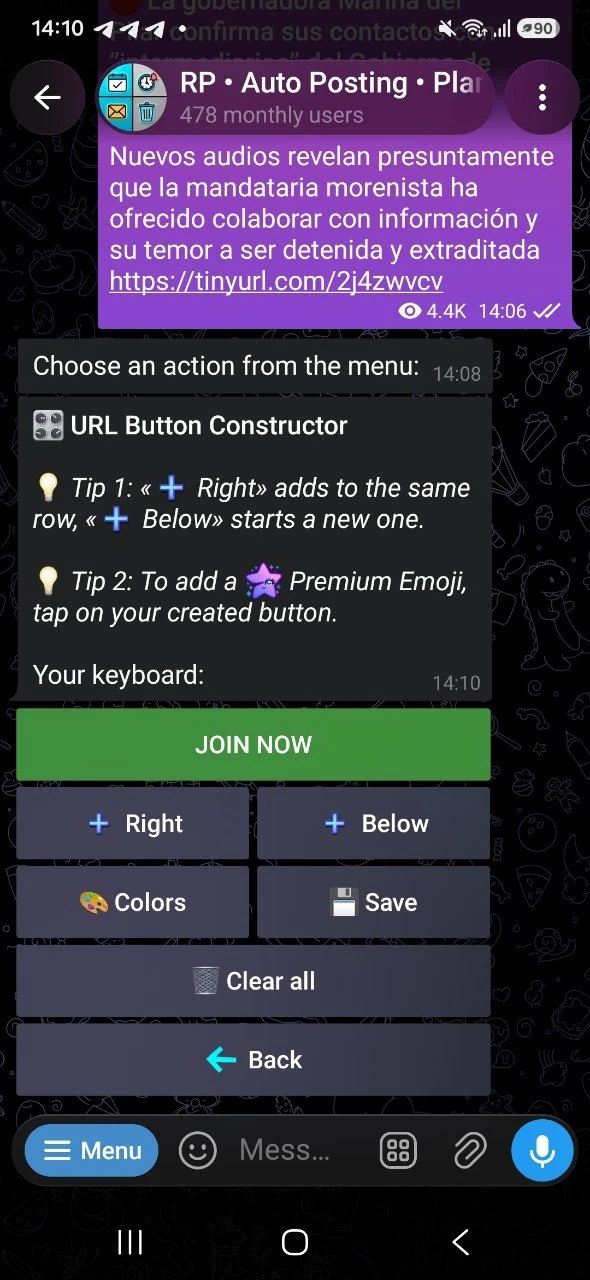
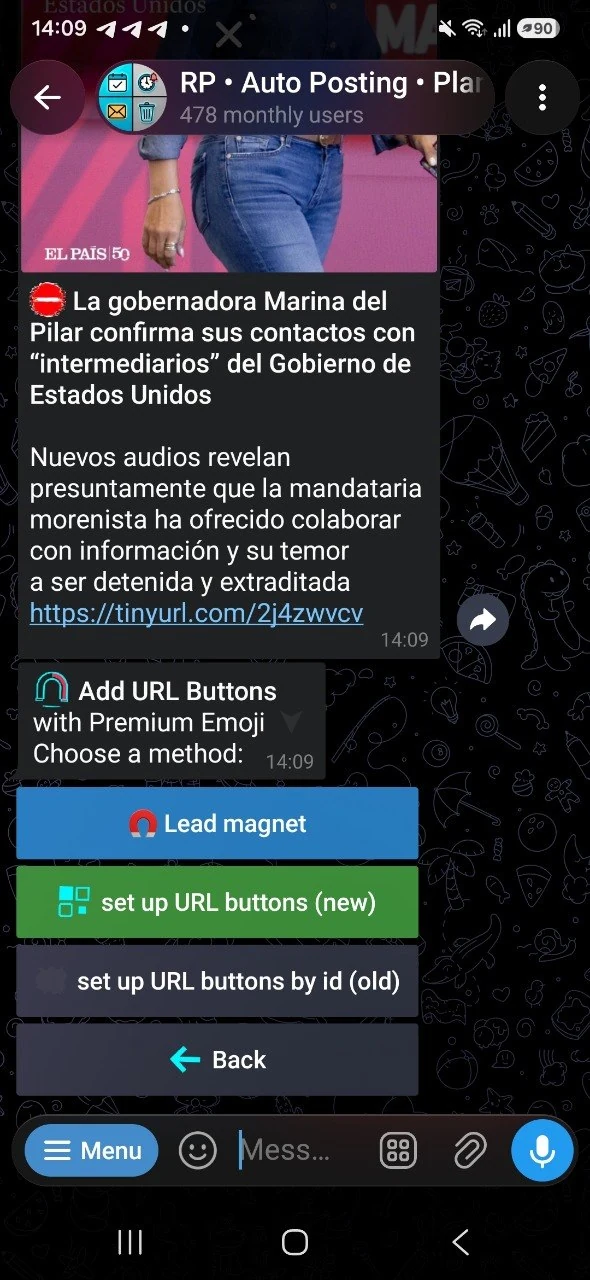
Alege un text clar pentru fiecare buton și adaugă linkul de destinație. Așază butonul lângă altul sau pe un rând nou. Poți schimba culoarea, adăuga Premium Emoji, șterge un singur buton sau elimina toate butoanele. Folosește o semnătură separată pentru date de contact, marcarea postării ca reclamă sau informații pe care le incluzi frecvent în postări. În canale, postările cu Premium Emoji sunt redirecționate, iar butoanele apar într-un mesaj separat dedesubt.

03

Oferă un cadou după alăturarea la un canal sau grup

Oferă un cadou după alăturarea la un canal sau grup

Pregătește un cadou pentru abonați: un text, un link, un cod promoțional, o fotografie, un videoclip sau un fișier de până la 50 MB. Alege canalul sau grupul tău și adaugă botul ca administrator, pentru a verifica apartenența utilizatorilor. Personalizează textul, culoarea și emoji-ul butonului. Linkul direct către cadou poate fi publicat în altă comunitate fără ca administratorul ei să conecteze botul. Pentru a publica prin bot o postare gata pregătită, cu butoane, administratorul canalului sau grupului în care apare reclama trebuie să conecteze botul și să-i acorde permisiunea de publicare.

04

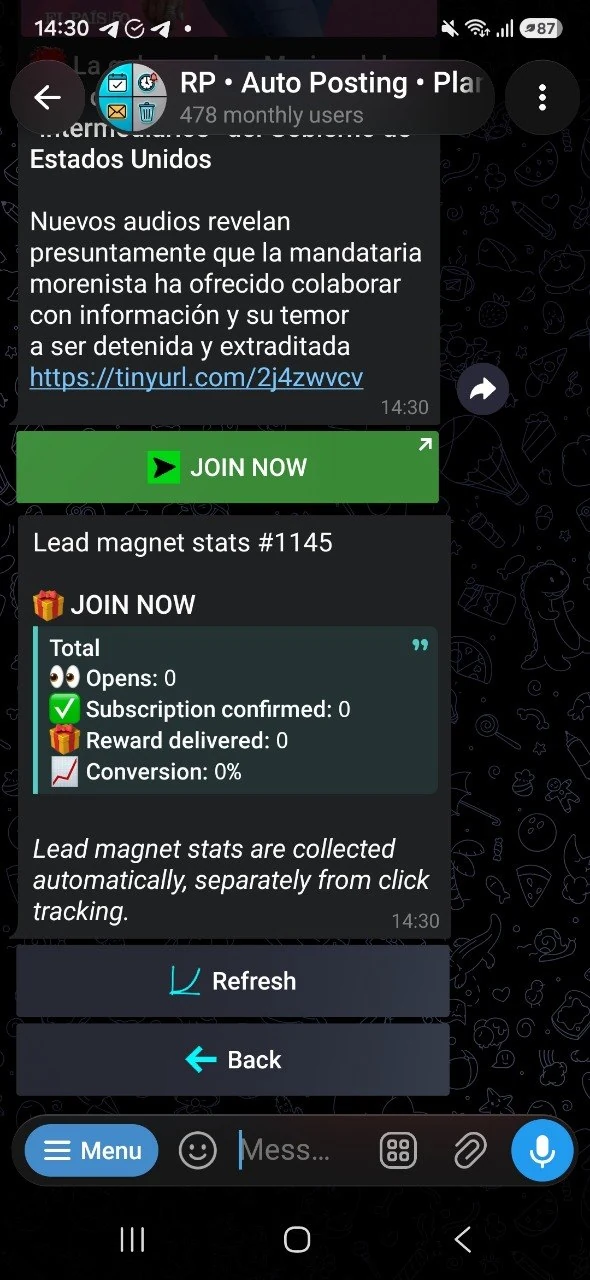
Vezi câte clicuri, abonări și cadouri oferite ai înregistrat

Vezi câte clicuri, abonări și cadouri oferite ai înregistrat

Pentru a înregistra clicurile pe butoanele obișnuite cu linkuri, activează monitorizarea înainte de publicare. Pentru cadourile destinate abonaților, statisticile arată separat numărul de deschideri ale ofertei, de abonări confirmate și de cadouri livrate. Dacă nu ai adăugat încă butoane sau reclama nu a fost publicată, ecranul de statistici îți explică ce trebuie să configurezi mai întâi.

05

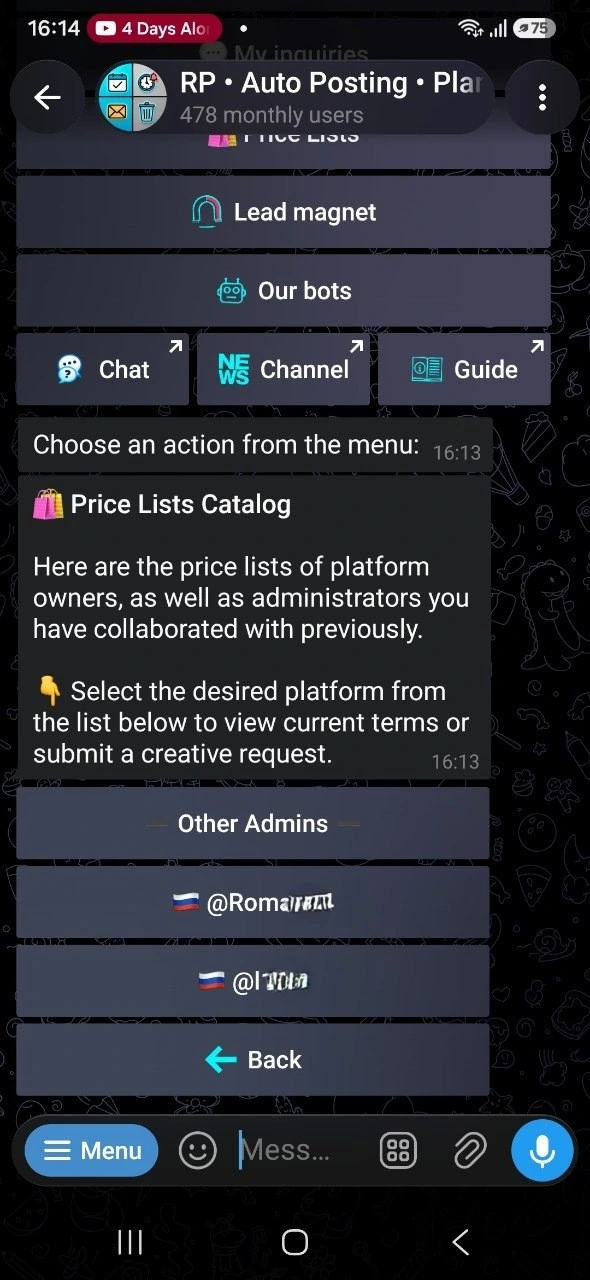
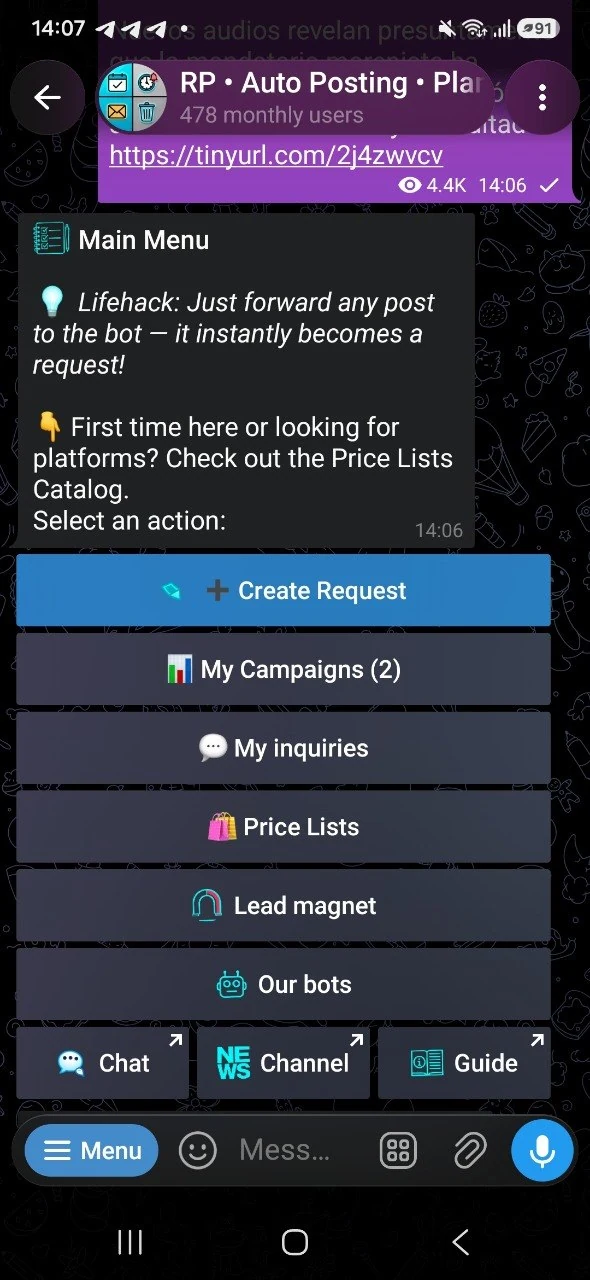
Alege o platformă și trimite cererea

Alege o platformă și trimite cererea

Deschide „Liste de prețuri”, consultă condițiile și alege destinatarul. Botul îți arată din nou postarea finală și îți cere confirmarea înainte de trimitere. Dacă administratorul dorit nu apare în catalog, creează un link personal pentru cererea de publicare și trimite-i-l direct. Prin acest link, destinatarul poate porni botul, accepta cererea și configura publicarea.

06

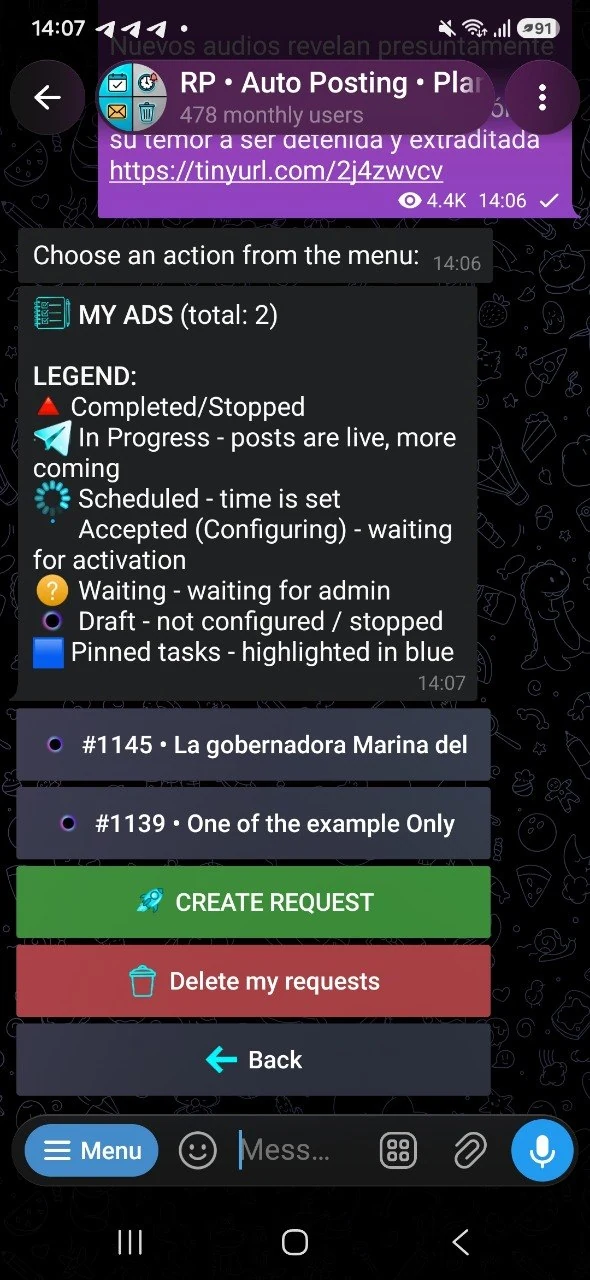
Urmărește campania și modifică postarea cu acordul administratorului

Urmărește campania și modifică postarea cu acordul administratorului

În „Campaniile mele” găsești schițele, cererile în așteptare, reclamele acceptate, postările programate și cele deja publicate. Dacă este disponibil butonul „Retrage cererea”, poți retrage cererea: schița rămâne disponibilă pentru modificare și retrimitere. Retragerea cererii nu înseamnă ștergerea postărilor publicate. Opțiunea „Editează postarea” apare doar dacă administratorul permite modificările. Schimbările salvate se aplică publicărilor viitoare, iar administratorul primește o notificare. Mesajele deja publicate rămân neschimbate.

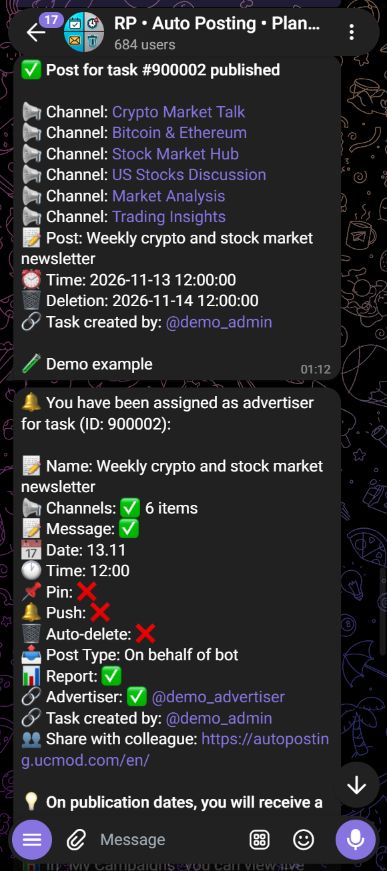
Ce primește advertiserul

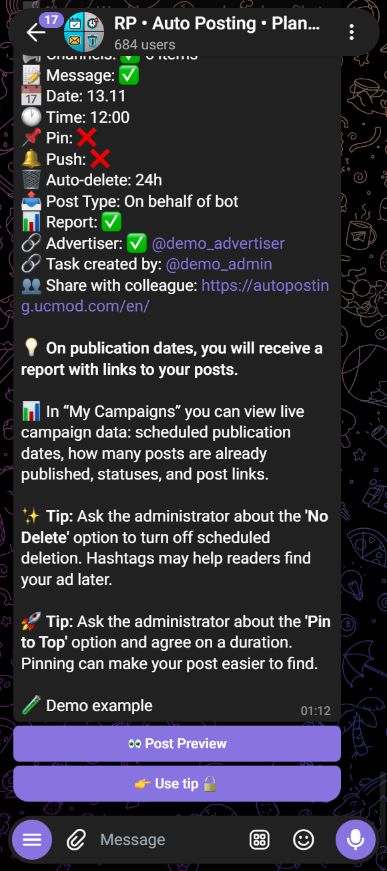
Mesaje demonstrative capturate în Telegram. Pentru notificările lungi este afișată partea de jos. Linkurile și butoanele sunt demonstrative.

Raport cu linkuri către postări

Raport cu linkuri către postări

Ambele opțiuni într-o notificare

Ambele opțiuni într-o notificare

Întrebări frecvente

Am nevoie de propriul canal sau grup pentru a crea o reclamă?

Nu. Poți pregăti postarea și trimite cererea fără un canal sau grup propriu. Ai nevoie de ele dacă oferi un cadou pentru alăturare: botul trebuie să fie administrator al canalului sau grupului ales, pentru a verifica apartenența utilizatorului înainte de livrarea cadoului.

De ce nu apar clicuri în statistici?

Verifică dacă ai activat monitorizarea butoanelor obișnuite cu linkuri înainte de publicare. Clicurile apar în statistici după ce reclama este publicată și utilizatorii apasă pe butoane. Pentru cadourile destinate abonaților, deschiderea ofertei, confirmarea abonării și livrarea cadoului sunt înregistrate separat.

Pot modifica postarea după ce am trimis cererea?

Da, dacă administratorul permite editarea. În funcție de permisiunea acordată, poți face modificări până la prima publicare sau pe toată durata campaniei. Acestea se aplică doar publicărilor viitoare; mesajele deja publicate nu se modifică automat.

Ce limite se aplică schițelor și cadourilor pentru abonați?

Schițele pe care le creezi ca advertiser nu consumă limita de sarcini a administratorului. Poți avea până la trei cadouri active pentru abonați (lead magneturi), fiecare cu un fișier de până la 50 MB.

Condiții și limite

Schițele pe care le creezi ca advertiser nu consumă limita de sarcini a administratorului. Poți avea până la trei cadouri active pentru abonați (lead magneturi), fiecare cu un fișier de până la 50 MB.