


予約投稿
ReklamaPlanbot で投稿を準備し、投稿先とスケジュールを選び、ピン留め、削除、投稿レポートを管理できます。
使い方ReklamaPlanbot
投稿を計画し、広告を管理し、クリックを計測し、1つのボットでオーディエンスとやり取りできます。
ReklamaPlanbot で投稿を準備し、投稿先とスケジュールを選び、ピン留め、削除、投稿レポートを管理できます。
使い方カレンダーの日付、曜日、一日の複数時刻、繰り返し間隔を選び、タスクごとに適切なタイムゾーンで計画できます。
使い方投稿前にリンクボタンの計測を有効にし、クリック、流入元、読者のおおよその地域を確認できます。
使い方掲載ごとの金額と通貨を保存し、月間収入、掲載ごとの平均金額、顧客、収入グラフを確認できます。
使い方カタログから絵文字を選び、投稿をプレビューし、チャンネルとグループで異なる投稿動作を確認できます。
使い方投稿エディターでラベル付きボタンを追加し、行を整え、色を選び、特典やクリック計測を設定できます。
使い方リードマグネットを作成し、参加状況を確認するチャンネルやグループを接続して、特典リンクやボタンを共有します。
使い方専用の連絡リンクを作成し、参加者に返信し、会話履歴、アーカイブ、ブロックを管理できます。
使い方会話の文脈と保存した資料から下書きを作成し、送信前に確認・編集できます。
使い方タスクを有効にするときに、該当する掲載オプションを広告主に提示し、条件を直接相談できます。
使い方ルール、リンク、リマインダー用の下部案内を設定し、指定した活動に応じて前のコピーを置き換えます。
使い方承認までの待ち時間、スパムとして登録されたアカウントの処理方法を設定し、グループの申請統計を確認できます。
使い方管理者の料金カードを用意し、顧客が申請前に形式と条件を確認できるようにします。
使い方投稿枠、タスク、プラットフォーム、繰り返し間隔、ボタン、リードマグネットの上限を比較できます。
使い方招待リンクを見つけ、ボットの Pro 特典と Telegram 独自のアフィリエイトプログラムの違いを確認できます。
使い方広告掲載
広告主があなたのチャンネル、グループ、またはネットワークへの掲載を依頼したら、1つのタスクを作成します。掲載先、日時を選び、固定と自動削除を設定。ボットが予定どおり投稿し、クライアントはタスクの詳細を確認できます。
あなたのチャンネル、チャット、ネットワーク全体に広告を注文したい。
掲載先、日付、時刻、固定、自動削除を選びます。
ボットが選択したプラットフォームへ予定どおり広告を投稿します。
クライアントは自分のダッシュボードを確認し、公開後に投稿リンクを受け取ります。
1つのタスクで、同じ広告を複数のチャンネルやグループに予約投稿できます。
クライアントは設定、予定済みと公開済みの投稿を確認できます。管理者の許可があれば、次回公開前に投稿を編集できます。
クライアントには公開済み投稿へのリンク付きレポートが届きます。固定または削除しない設定がない場合、ボットはそれらのオプションを相談するよう提案します。
ピン留めと通知は、Telegram の動作、およびメンバーの端末と通知の設定に従います。ピン留めしても、全員がメッセージを見るとは限りません。
Telegramで撮影したデモメッセージです。長い通知は下部を表示しています。リンクとボタンはデモ用です。
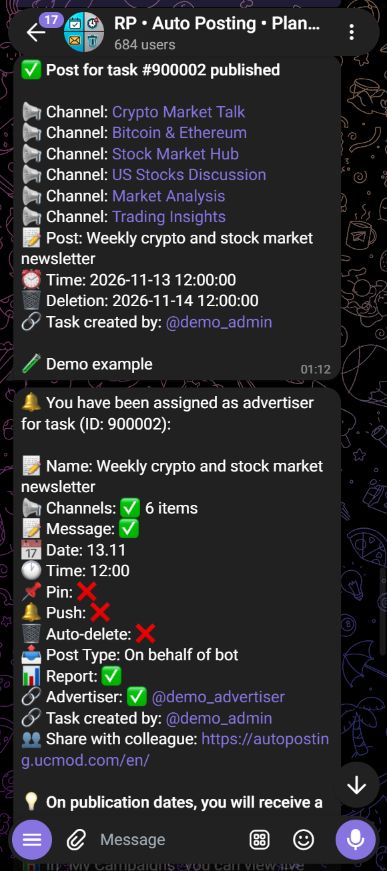
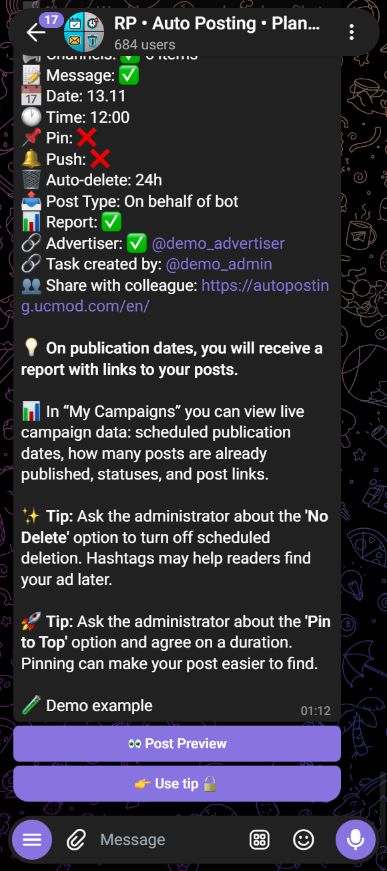
はい。広告掲載のほか、ニュース、お知らせ、レッスン、リマインダーなどのコンテンツを投稿できます。
Free に有効期限はなく、予約投稿、書式設定、クリック計測、リードマグネットが含まれます。Pro は利用上限を引き上げます。各プランを比較してお選びください。
ボットでタスクを有効にすると、サーバー上でスケジュールが処理されるため、パソコンの電源は切れます。ただし、投稿には有効なボット権限と利用可能なサービスが必要です。
はい。広告主用の画面で投稿、ボタン、リードマグネットの作成、掲載リクエストの送信、キャンペーン統計の確認ができます。リクエストを承認するかどうかは、受け取った管理者が決めます。