チャンネルとグループ向けのTelegramボット

Telegram のチャンネルとグループへの投稿を予約

ニュース、リマインダー、広告を一度準備すれば、選択した Telegram のチャンネルやグループに投稿できます。タスクには投稿内容、投稿先、スケジュール、投稿設定がまとまっています。

予約投稿

できること

  • テキスト、写真、動画、アルバムの投稿を作り、送信前にプレビューを確認できます。
  • 一つのタスクから、接続済みの複数の投稿先に同じ内容を投稿できます。
  • チャットを探し回らずに、タスクカードで投稿リンクと結果を確認できます。

設定方法

  1. チャンネルまたはグループを接続し、ボットに投稿権限を付与します。必要に応じてピン留めと削除の権限も付与します。

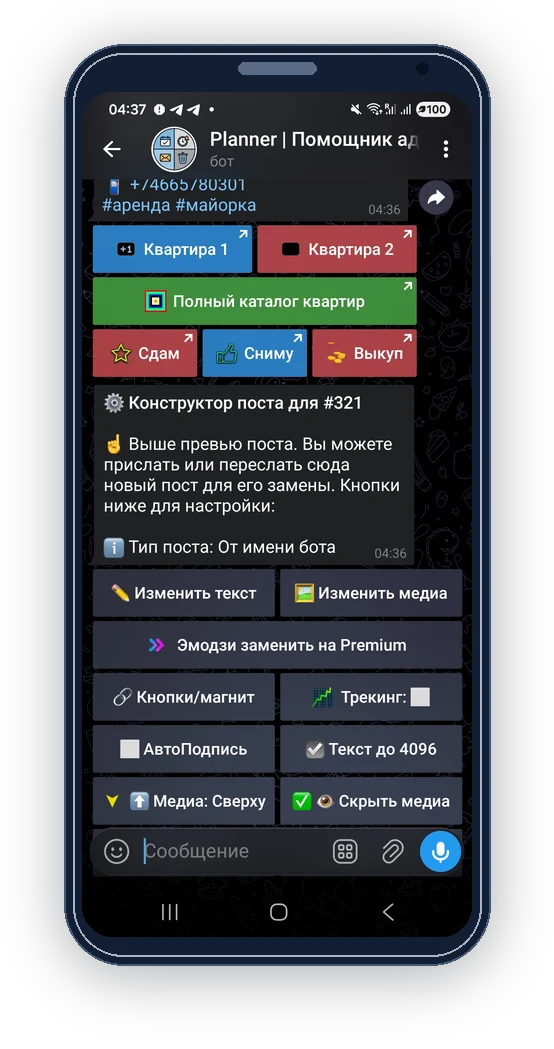
  2. タスクを作成して投稿を追加します。投稿先を選び、プレビューとリンクボタンを確認します。

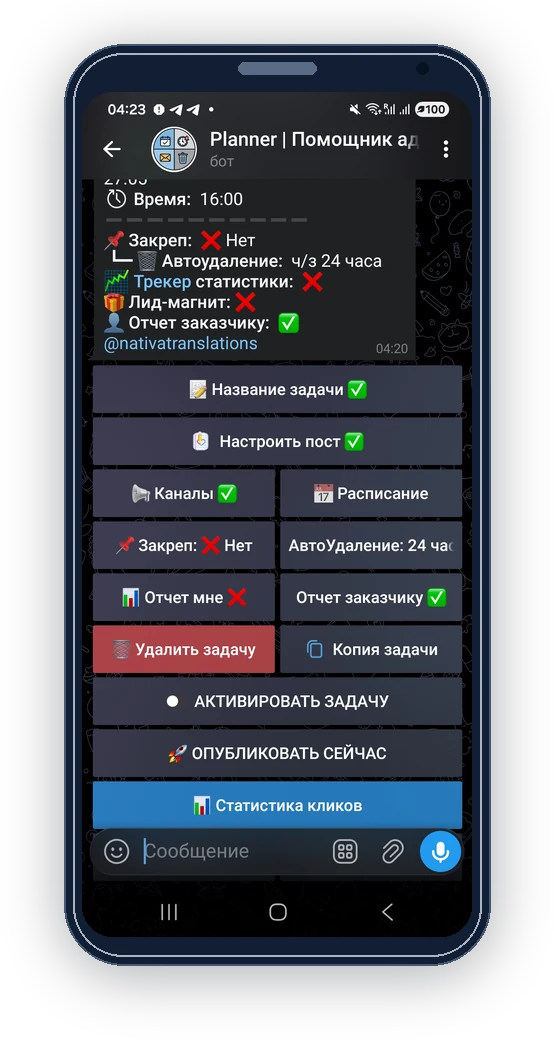
  3. 日付と時刻、または繰り返しスケジュールを選びます。タイムゾーンと、任意のピン留め、ピン留め解除、削除設定を確認します。
  4. タスクを有効にします。投稿後にレポートを開きます。今後の投稿の停止や投稿済みのコピーの撤回は、タスクカードから行えます。

要件と制限

  • 投稿上限と繰り返し間隔はタスク所有者のプランにより異なります。投稿先を追加するには、そのプラットフォームへのアクセス権が必要です。 テキストのみの投稿は最大4096文字、メディアのキャプションは最大1024文字です。長文に写真を一枚添える場合は、写真をリンクのプレビューとして表示する専用モードを使います。キャプション自体の上限が増えるわけではありません。
  • 撤回するとタスクが停止し、投稿済みメッセージの削除を試みます。Telegram で削除するには、投稿から 48 時間未満で、十分な権限が必要です。残ったメッセージは結果レポートで確認できます。
  • 保存済みの投稿を変更すると、今後の投稿に反映されます。既存の Telegram メッセージの更新は別の操作で、ボットが直接投稿した対象メッセージに限られます。アルバム、転送投稿、Premium Emoji の中継投稿、写真をリンクとして使う投稿は対象外です。

ボット内の画面

日付と時刻、または繰り返しスケジュールを選びます。タイムゾーンと、任意のピン留め、ピン留め解除、削除設定を確認します。

日付と時刻、または繰り返しスケジュールを選びます。タイムゾーンと、任意のピン留め、ピン留め解除、削除設定を確認します。

タスクを作成して投稿を追加します。投稿先を選び、プレビューとリンクボタンを確認します。

タスクを作成して投稿を追加します。投稿先を選び、プレビューとリンクボタンを確認します。

よくある質問

広告専用ですか?

いいえ。同じエディターとスケジュールを、チャンネルやグループの通常の投稿にも使えます。

タスクを停止すると過去の投稿も消えますか?

停止すると今後の投稿を防げます。投稿済みのメッセージも削除したい場合は「投稿を取り消す」を使い、結果レポートを確認してください。