채널과 그룹을 위한 Telegram 봇

Telegram 채널과 그룹의 게시물 예약

뉴스, 알림, 광고를 한 번 준비해 선택한 Telegram 채널과 그룹에 게시하세요. 작업에는 게시물, 게시 대상, 일정, 게시 설정이 함께 보관됩니다.

예약 게시

할 수 있는 일

  • 텍스트, 사진, 동영상, 앨범 게시물을 만들고 전송 전에 미리보기를 확인하세요.
  • 하나의 작업으로 연결된 여러 대상에 같은 콘텐츠를 게시하세요.
  • 채팅을 일일이 찾지 않고 작업 카드에서 게시 링크와 결과를 확인하세요.

설정 방법

  1. 채널이나 그룹을 연결하고 봇에 게시 권한을 부여하세요. 필요하면 고정 및 삭제 권한도 추가하세요.

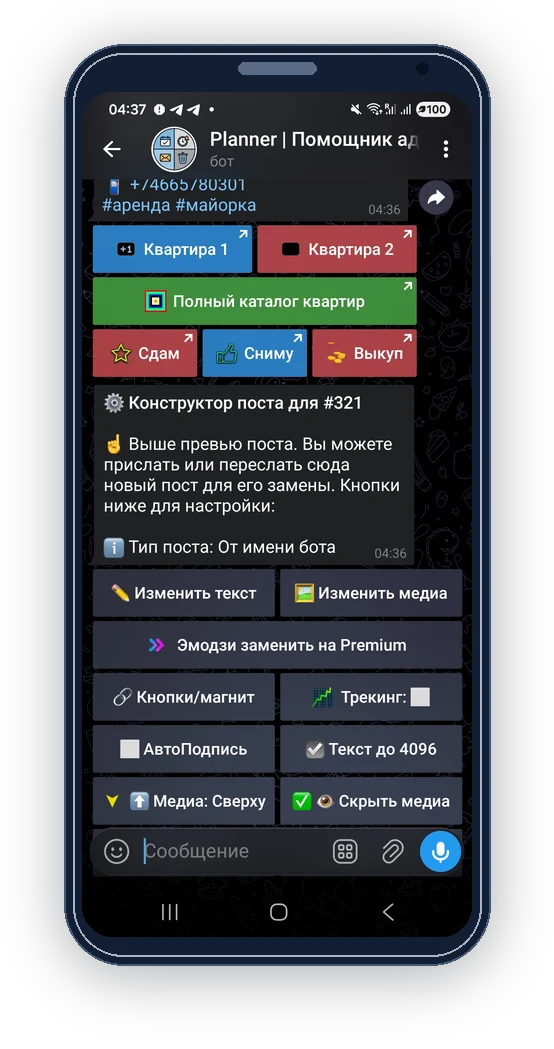
  2. 작업을 만들고 게시물을 추가하세요. 게시 대상을 선택한 뒤 미리보기와 링크 버튼을 확인하세요.

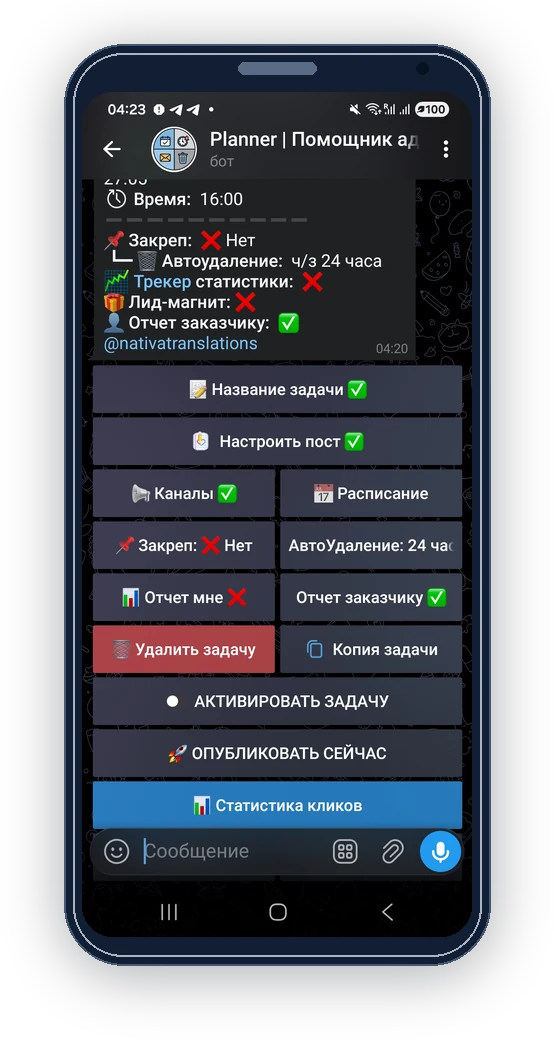
  3. 날짜와 시간을 선택하거나 반복 일정을 설정하세요. 시간대와 선택 사항인 고정, 고정 해제, 삭제 설정을 확인하세요.
  4. 작업을 활성화하세요. 게시 후 보고서를 여세요. 작업 카드에서 이후 게시을 중지하거나 이미 게시된 사본을 회수할 수 있습니다.

요건과 제한

  • 게시 할당량과 반복 간격은 작업 소유자의 요금제에 따라 다릅니다. 게시 대상을 추가하려면 해당 플랫폼에 대한 접근 권한이 필요합니다. 텍스트만 있는 게시물은 최대 4096자, 미디어 캡션은 최대 1024자까지 입력할 수 있습니다. 긴 글에 사진 한 장을 넣으려면 사진을 링크 미리보기로 표시하는 전용 모드를 사용하세요. 이 모드가 미디어 캡션 한도를 늘리는 것은 아닙니다.
  • 회수하면 작업을 중지하고 게시된 메시지의 삭제를 시도합니다. Telegram에서 삭제하려면 게시된 지 48시간 미만이어야 하고 충분한 권한이 있어야 합니다. 결과 보고서에서 남은 메시지를 확인할 수 있습니다.
  • 저장한 게시물을 변경하면 이후 게시에 반영됩니다. 기존 Telegram 메시지 업데이트는 조건을 충족하는 봇의 직접 게시물에 한해 별도로 실행합니다. 앨범, 전달 게시물, Premium Emoji 중계 게시물, 사진을 링크로 사용하는 게시물은 제외됩니다.

봇 화면

날짜와 시간을 선택하거나 반복 일정을 설정하세요. 시간대와 선택 사항인 고정, 고정 해제, 삭제 설정을 확인하세요.

날짜와 시간을 선택하거나 반복 일정을 설정하세요. 시간대와 선택 사항인 고정, 고정 해제, 삭제 설정을 확인하세요.

작업을 만들고 게시물을 추가하세요. 게시 대상을 선택한 뒤 미리보기와 링크 버튼을 확인하세요.

작업을 만들고 게시물을 추가하세요. 게시 대상을 선택한 뒤 미리보기와 링크 버튼을 확인하세요.

자주 묻는 질문

광고에만 사용할 수 있나요?

아니요. 같은 편집기와 일정을 일반 채널·그룹 게시물에도 사용할 수 있습니다.

작업을 중지하면 이전 게시물도 지워지나요?

작업을 중지하면 이후 게시를 막습니다. 이미 게시된 메시지도 삭제하려면 '게시물 철회'로 삭제를 시도한 다음 결과 보고서를 확인하세요.