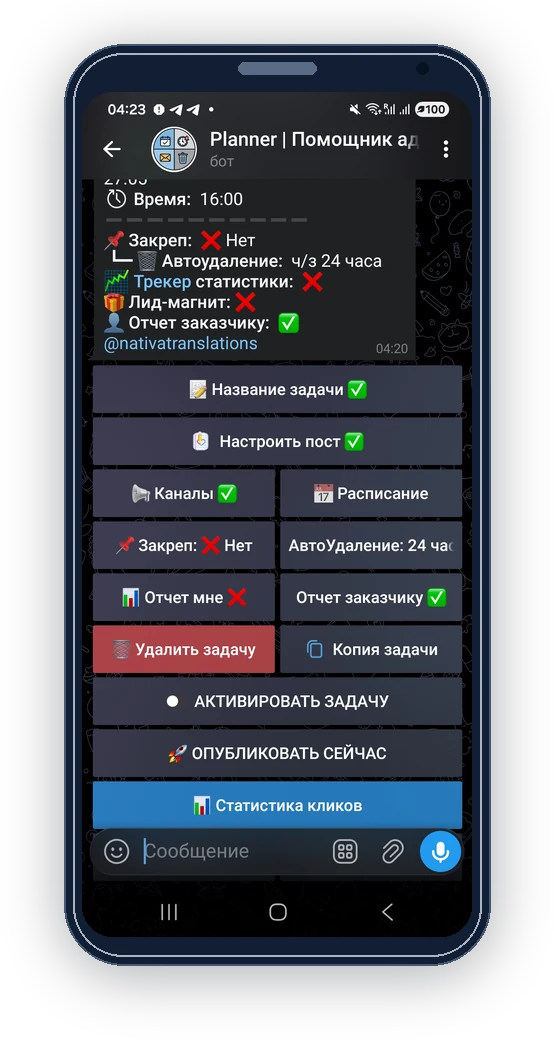
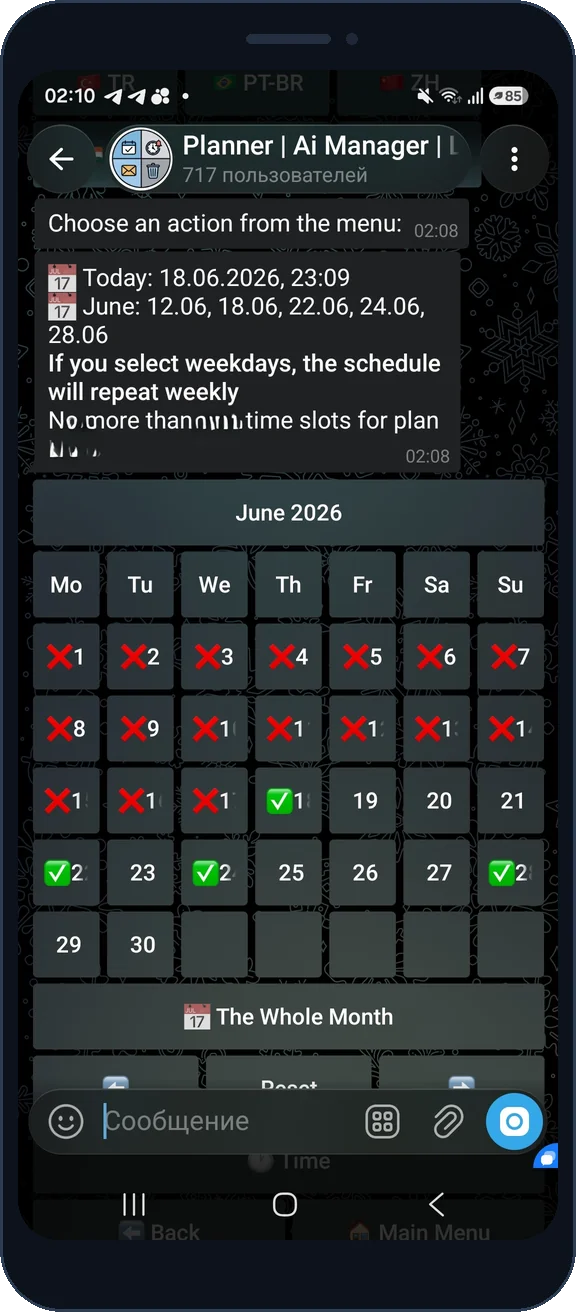
날짜나 요일을 선택한 뒤 시각을 추가하세요. 주기적 게시에는 요금제가 지원하는 반복 간격을 선택하세요.
날짜를 공백이나 쉼표로 구분해 보내세요: 27.10 03.11, 17.11. 연도를 생략하면 가장 가까운 다음 날짜를 선택합니다.
일자만 입력해도 됩니다: 31;3;6. 각 숫자는 작업 시간대의 오늘부터 가장 가까운 해당 날짜를 뜻합니다. (04/10/16/23/30)
이번 달 또는 다음 달의 슬래시 날짜: 13/11 19/11 26/11. 정시: 12ч 또는 12 ч.
지정한 날짜의 공통 시간: 23.10, 24.10 21:00. 해당 날짜의 이전 시간을 대체합니다.
27.10 03.11, 17.1131;3;623.10, 24.10 21:0003.11.2027 09:05작업을 열거나 만들고 게시물과 게시 대상을 추가하세요.
날짜나 요일을 선택한 뒤 시각을 추가하세요. 주기적 게시에는 요금제가 지원하는 반복 간격을 선택하세요.
작업을 활성화하기 전에 시간대, 예정된 게시, 종료 조건을 확인하세요.
작업 카드로 돌아가 일정을 확인하거나 변경하세요. 반복이 더 이상 필요 없으면 중지하세요.
스크린샷은 영어 화면입니다. 설정에서 원하는 봇 언어를 선택하세요.
날짜나 요일을 선택한 뒤 시각을 추가하세요. 주기적 게시에는 요금제가 지원하는 반복 간격을 선택하세요.
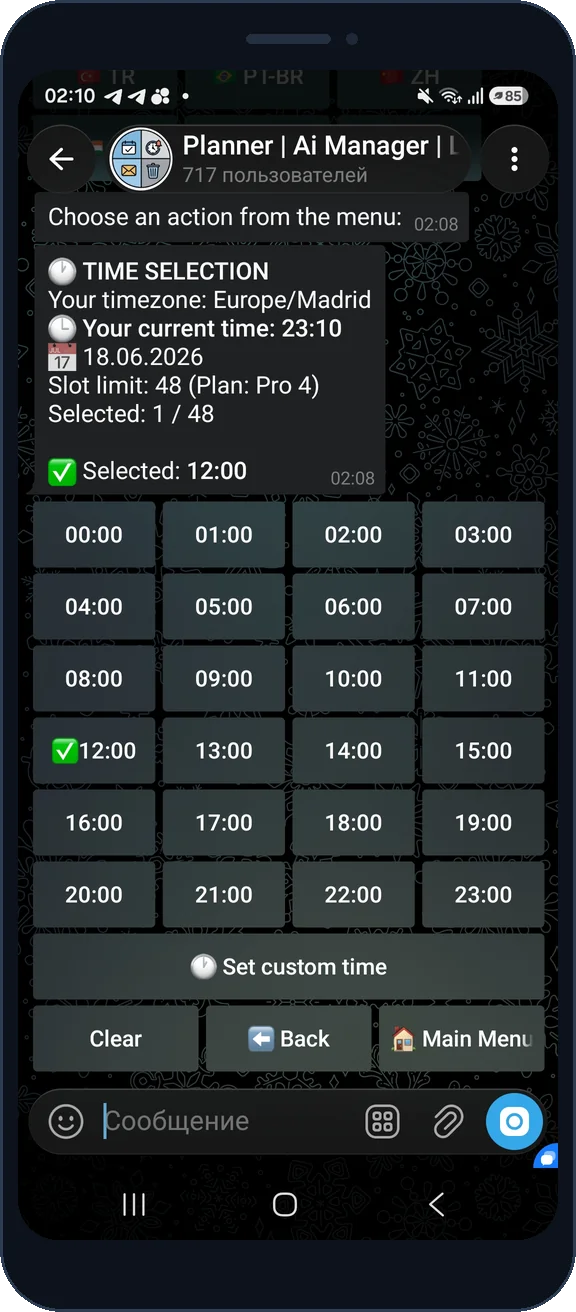
작업을 활성화하기 전에 시간대, 예정된 게시, 종료 조건을 확인하세요.
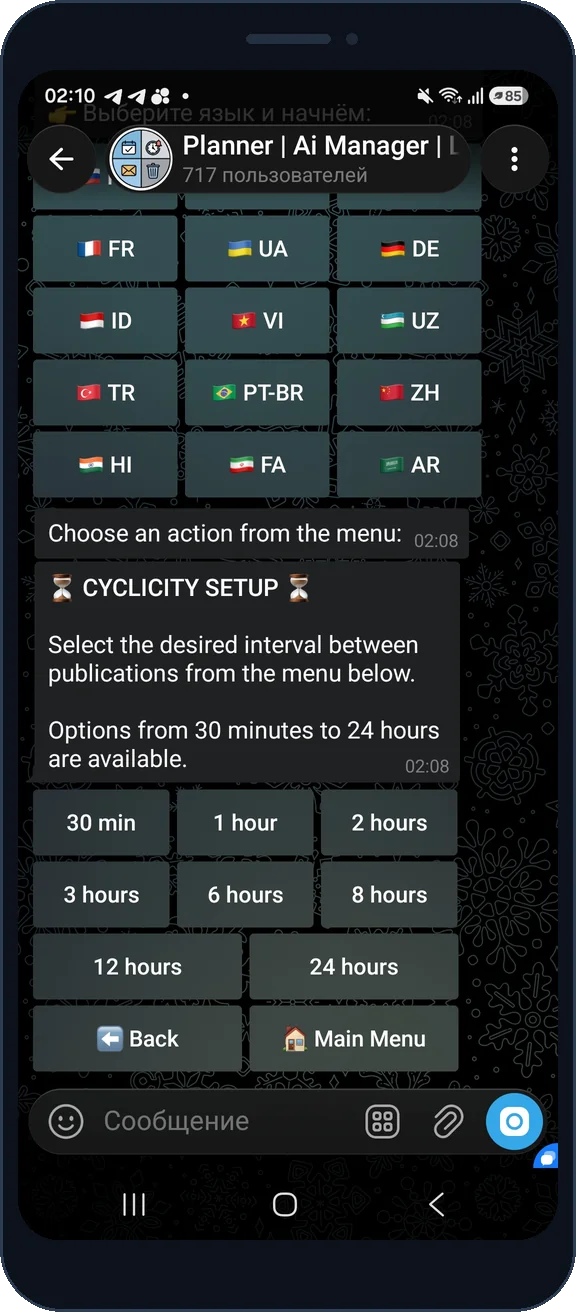
작업 카드로 돌아가 일정을 확인하거나 변경하세요. 반복이 더 이상 필요 없으면 중지하세요.
네. 허용된 수의 시각을 추가하거나 요금제가 지원하는 반복 간격을 선택하세요.
다른 국가에 맞춰 게시물을 예약하기 전에 봇 설정의 시간대와 표시된 작업 일정을 확인하세요.