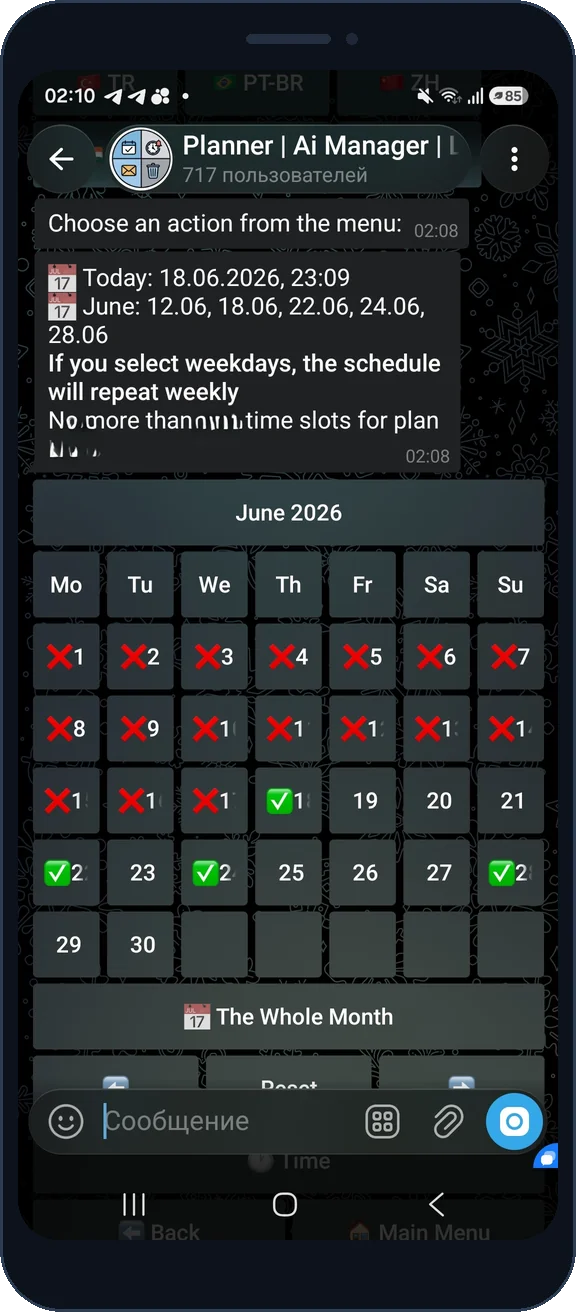
تاریخها یا روزهای هفته و سپس ساعتها را اضافه کنید. برای انتشار چرخهای فاصله تکرار ارائهشده در پلن خود را انتخاب کنید.
ربات تلگرام برای کانالها و گروهها
زمانبندی را بر اساس تقویم محتوایی خود بسازید. برای رونمایی از تاریخهای مشخص، برای محتوای منظم از روزهای هفته و برای یادآوریها از فاصله تکرار استفاده کنید.
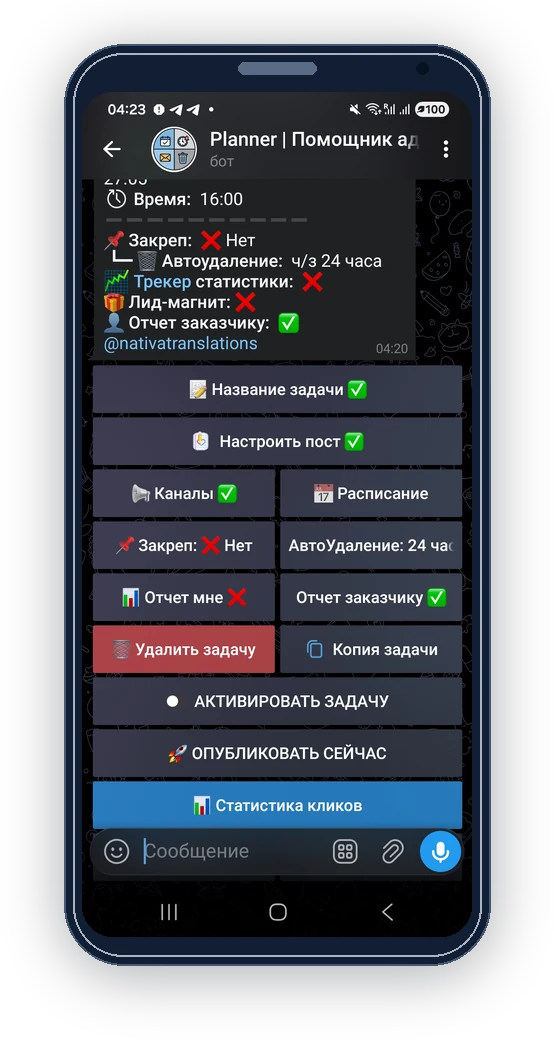
تاریخها را با فاصله یا ویرگول بفرستید: 27.10 03.11, 17.11. بدون سال، نزدیکترین تاریخ آینده انتخاب میشود.
شمارهٔ روز هم پذیرفته میشود: 31;3;6. هر عدد نزدیکترین تاریخ مطابق با آن، از امروز در منطقهٔ زمانی کار است. (04/10/16/23/30)
تاریخهای این ماه یا ماه بعد با اسلش: 13/11 19/11 26/11. ساعت کامل: 12ч یا 12 ч.
یک ساعت برای تاریخهای مشخصشده: 23.10, 24.10 21:00. ساعتهای قبلی این تاریخها جایگزین میشوند.
27.10 03.11, 17.1131;3;623.10, 24.10 21:0003.11.2027 09:05وظیفهای باز کنید یا بسازید و پست و مقصدهایش را اضافه کنید.
تاریخها یا روزهای هفته و سپس ساعتها را اضافه کنید. برای انتشار چرخهای فاصله تکرار ارائهشده در پلن خود را انتخاب کنید.
پیش از فعال کردن، منطقه زمانی، انتشارهای آینده و هر شرط پایان را بررسی کنید.
برای بررسی یا تغییر زمانبندی به کارت وظیفه برگردید. وقتی تکرار دیگر لازم نیست، آن را متوقف کنید.
تصاویر، رابط انگلیسی را نشان میدهند. زبان دلخواه ربات را در «تنظیمات» انتخاب کنید.
تاریخها یا روزهای هفته و سپس ساعتها را اضافه کنید. برای انتشار چرخهای فاصله تکرار ارائهشده در پلن خود را انتخاب کنید.
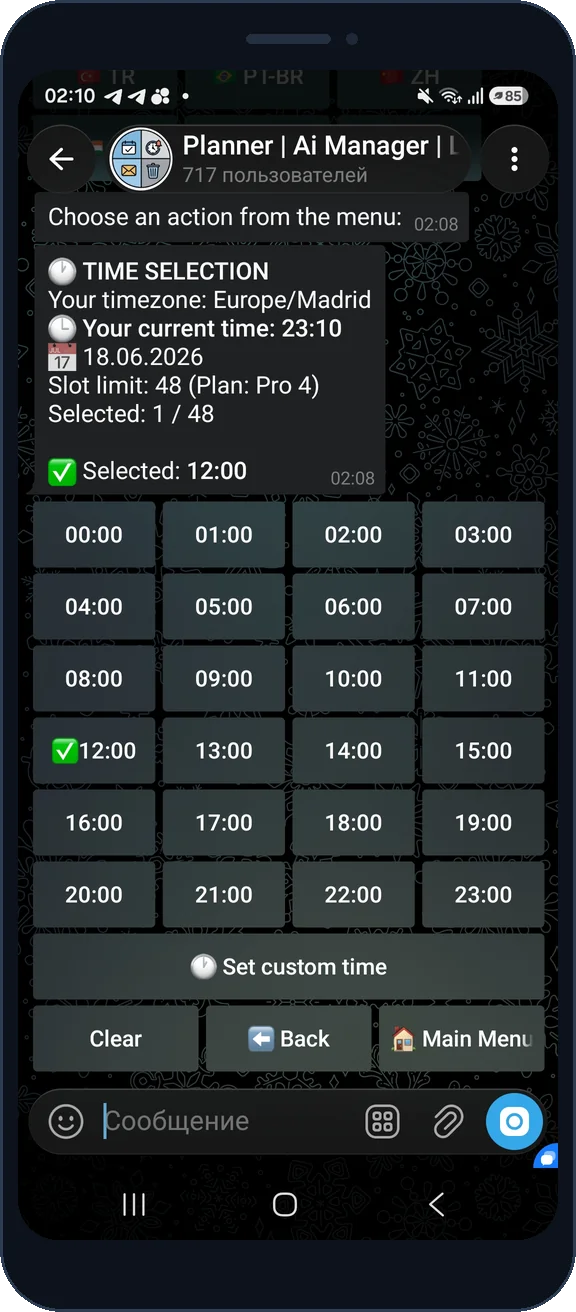
پیش از فعال کردن، منطقه زمانی، انتشارهای آینده و هر شرط پایان را بررسی کنید.
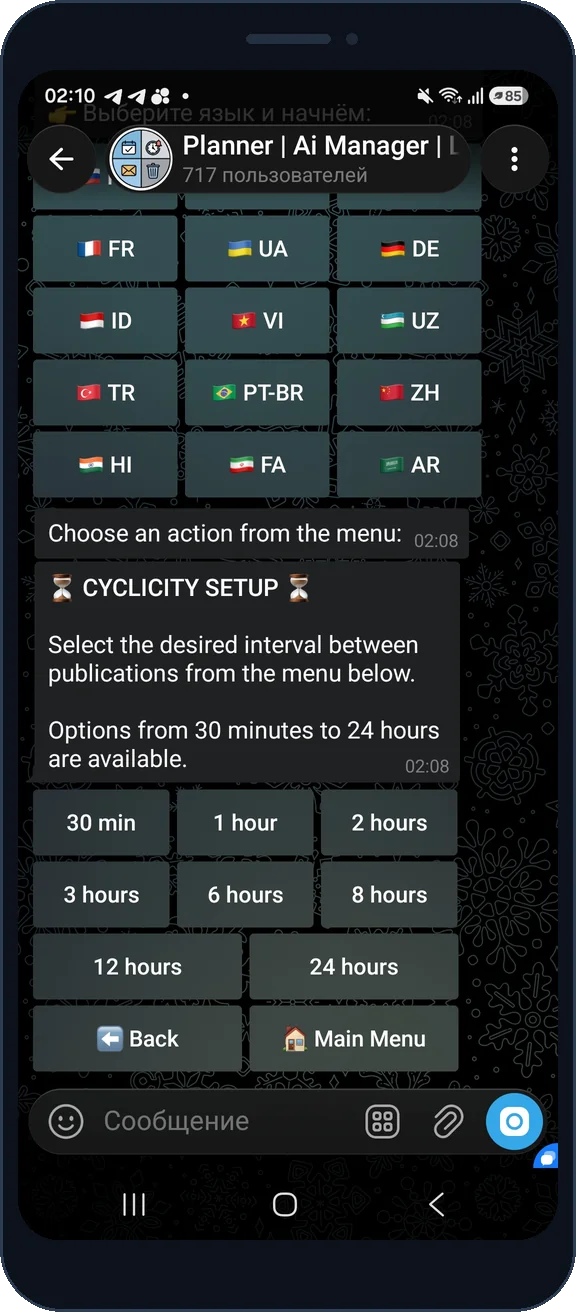
برای بررسی یا تغییر زمانبندی به کارت وظیفه برگردید. وقتی تکرار دیگر لازم نیست، آن را متوقف کنید.
بله. ساعتهای مجاز را اضافه کنید یا فاصله تکرار پشتیبانیشده پلن خود را انتخاب کنید.
پیش از برنامهریزی برای کشوری دیگر، منطقه زمانی تنظیمات ربات و زمانبندی نمایشدادهشده وظیفه را بررسی کنید.