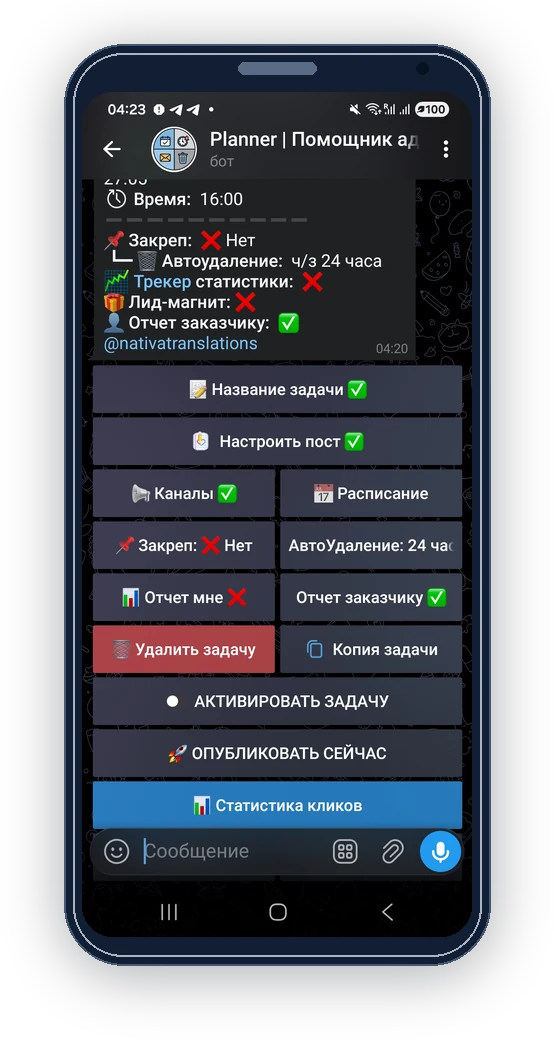
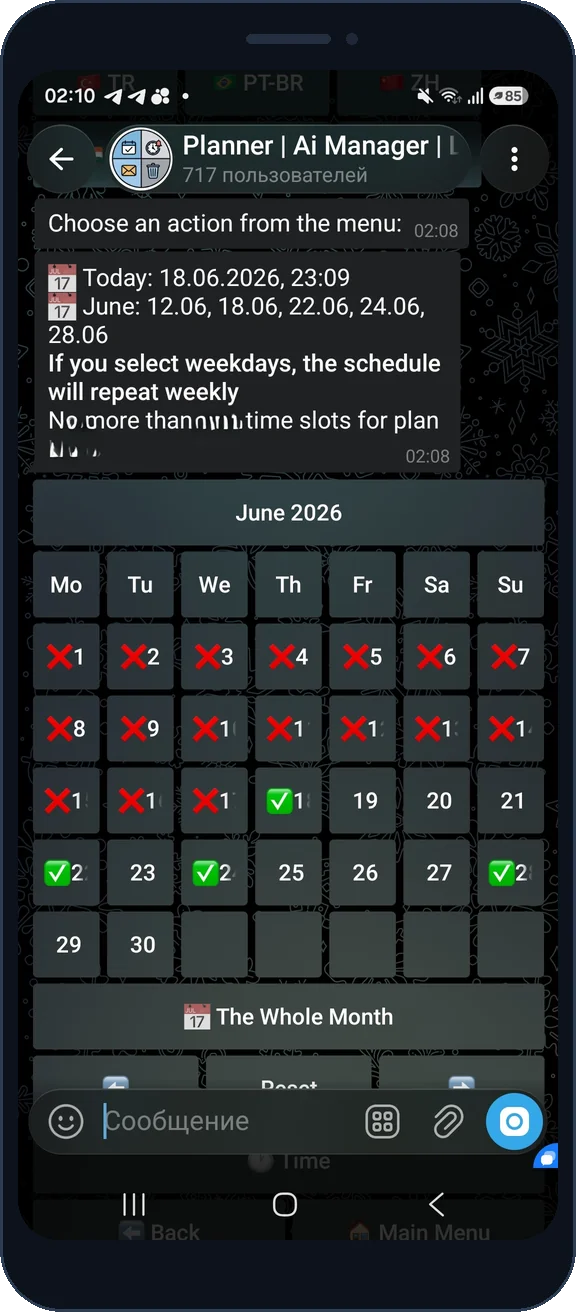
日付または曜日を選び、時刻を追加します。周期的な投稿では、プランで利用できる繰り返し間隔を選びます。
日付を空白またはカンマで区切って送信してください:27.10 03.11, 17.11。年を省略すると、次に来る日付を選びます。
日だけでも入力できます:31;3;6。各数字は、タスクのタイムゾーンで今日以降の最も近い該当日を表します。 (04/10/16/23/30)
今月または来月のスラッシュ付き日付:13/11 19/11 26/11。正時:12ч または 12 ч。
指定した日付に共通の時刻:23.10, 24.10 21:00。これらの日付の以前の時刻を置き換えます。
27.10 03.11, 17.1131;3;623.10, 24.10 21:0003.11.2027 09:05タスクを開くか作成し、投稿と投稿先を追加します。
日付または曜日を選び、時刻を追加します。周期的な投稿では、プランで利用できる繰り返し間隔を選びます。
タスクを有効にする前に、タイムゾーン、今後の投稿、終了条件を確認します。
タスクカードに戻ってスケジュールを確認・変更します。繰り返しが不要になったら停止します。
スクリーンショットは英語の画面です。ボットの言語は「設定」で選べます。
日付または曜日を選び、時刻を追加します。周期的な投稿では、プランで利用できる繰り返し間隔を選びます。
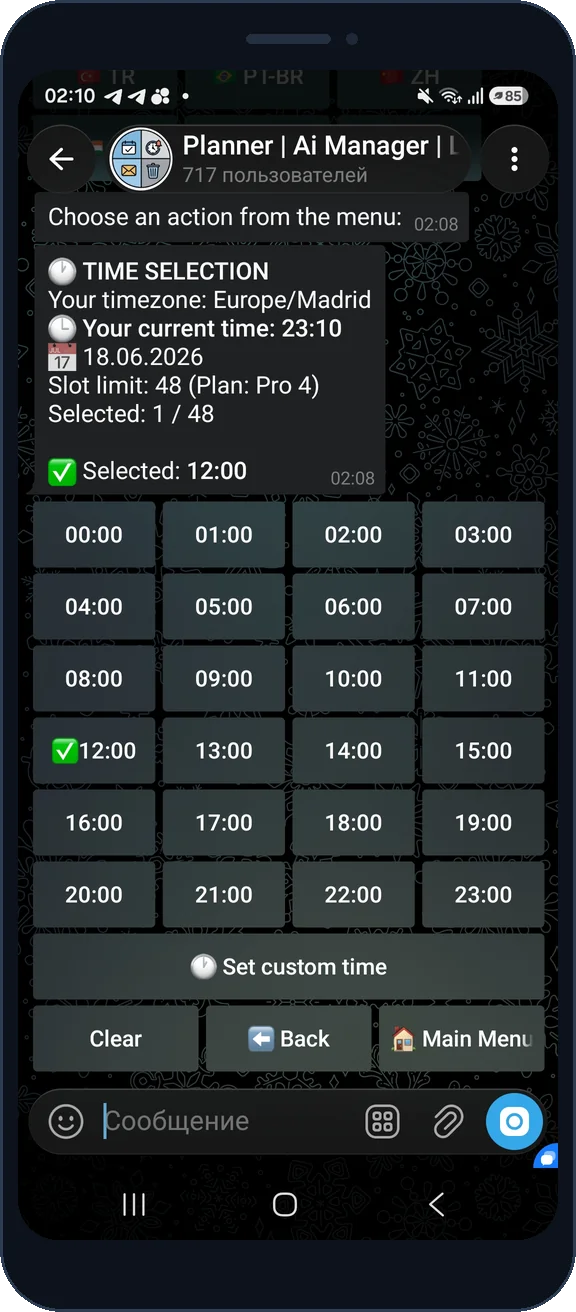
タスクを有効にする前に、タイムゾーン、今後の投稿、終了条件を確認します。
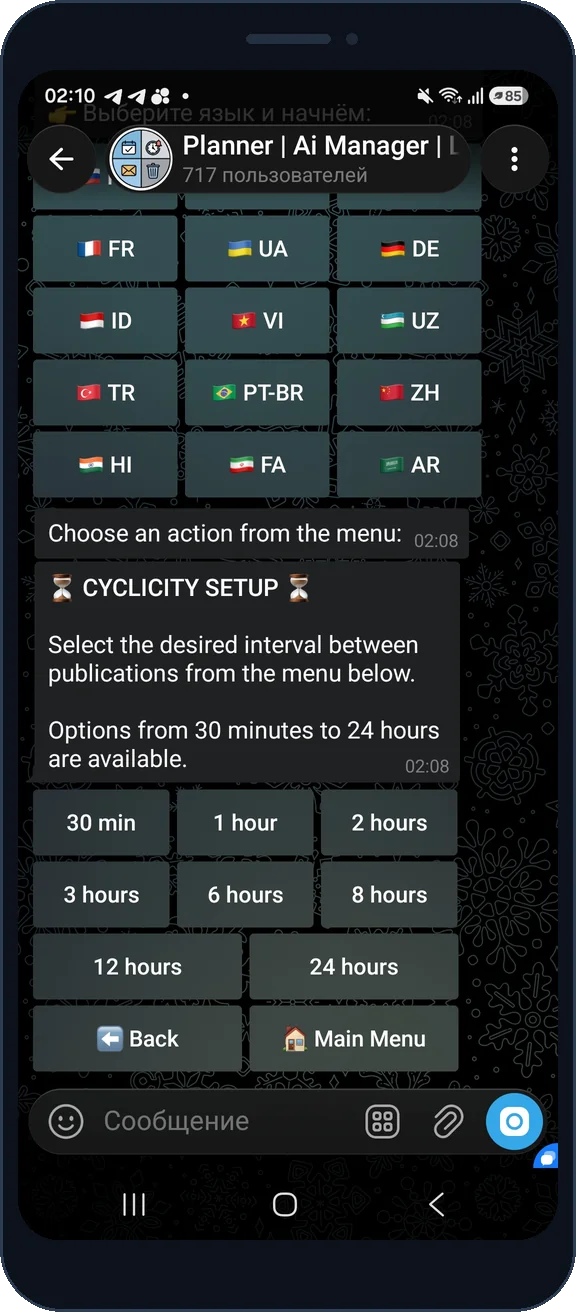
タスクカードに戻ってスケジュールを確認・変更します。繰り返しが不要になったら停止します。
はい。許可された数の時刻枠を追加するか、プランで利用できる繰り返し間隔を選んでください。
別の国に向けて投稿を計画する前に、ボット設定のタイムゾーンと表示されているタスクのスケジュールを確認してください。