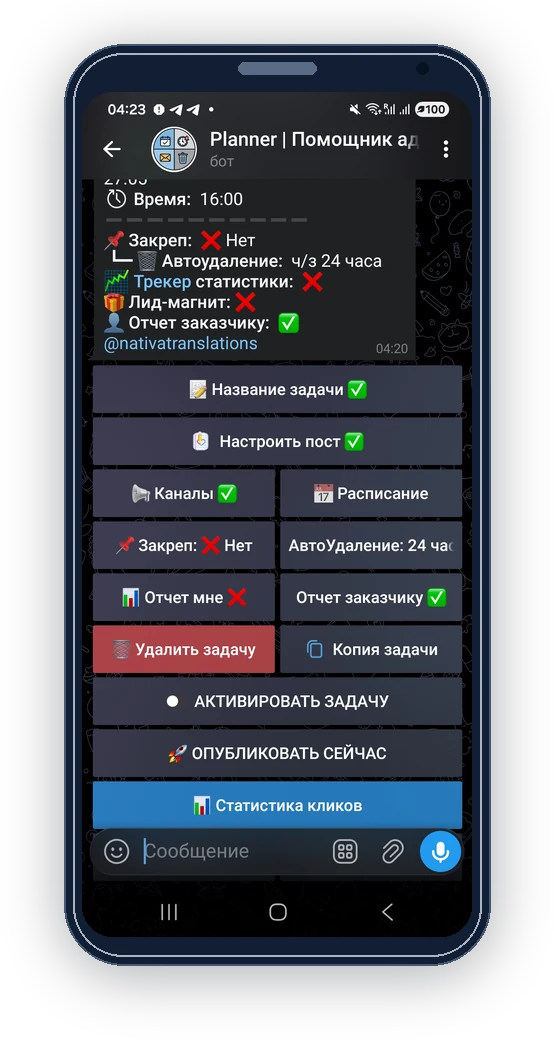
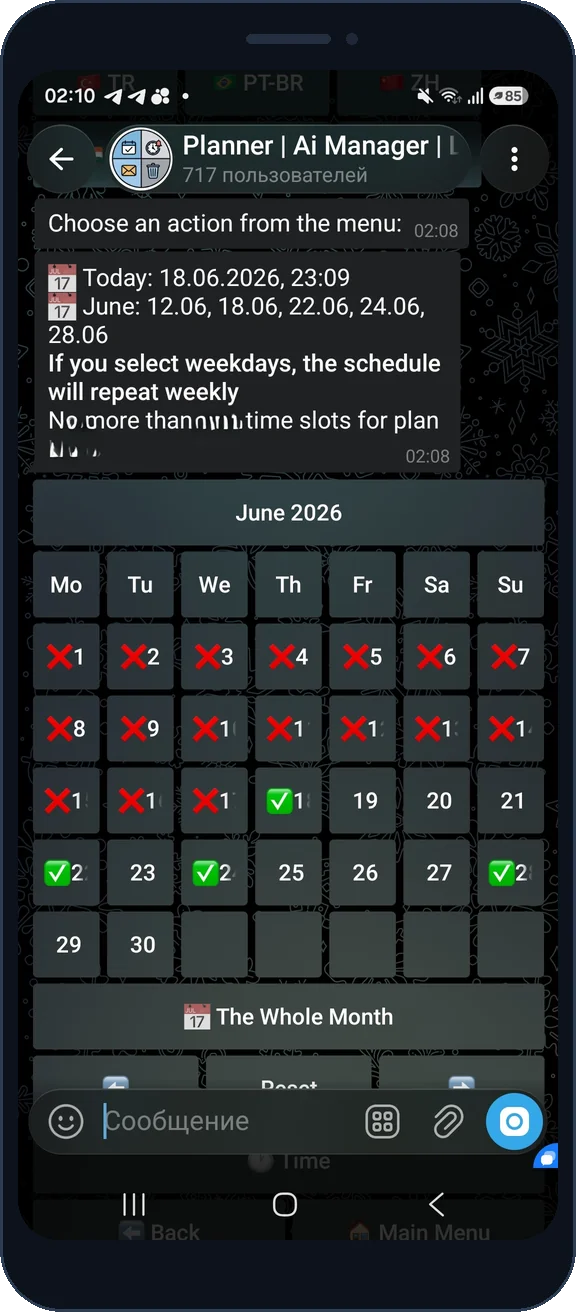
选择日期或星期,然后添加时间。循环发布时,选择套餐支持的重复间隔。
发送日期,用空格或逗号分隔:27.10 03.11, 17.11。未写年份时,选择下一个对应日期。
也可只发送日数:31;3;6。每个数字表示从任务时区的今天起最近的对应日期。 (04/10/16/23/30)
本月或下月的斜杠日期:13/11 19/11 26/11。整点时间:12ч 或 12 ч。
为所列日期统一设置时间:23.10, 24.10 21:00。将替换这些日期原有的时间。
27.10 03.11, 17.1131;3;623.10, 24.10 21:0003.11.2027 09:05打开或创建任务,添加帖子和发布目标。
选择日期或星期,然后添加时间。循环发布时,选择套餐支持的重复间隔。
激活任务前,检查时区、即将执行的发布和所有结束条件。
返回任务卡片查看或修改计划。不再需要重复发布时,停止任务。
截图展示的是英文界面。您可以在“设置”中选择机器人使用的语言。
选择日期或星期,然后添加时间。循环发布时,选择套餐支持的重复间隔。
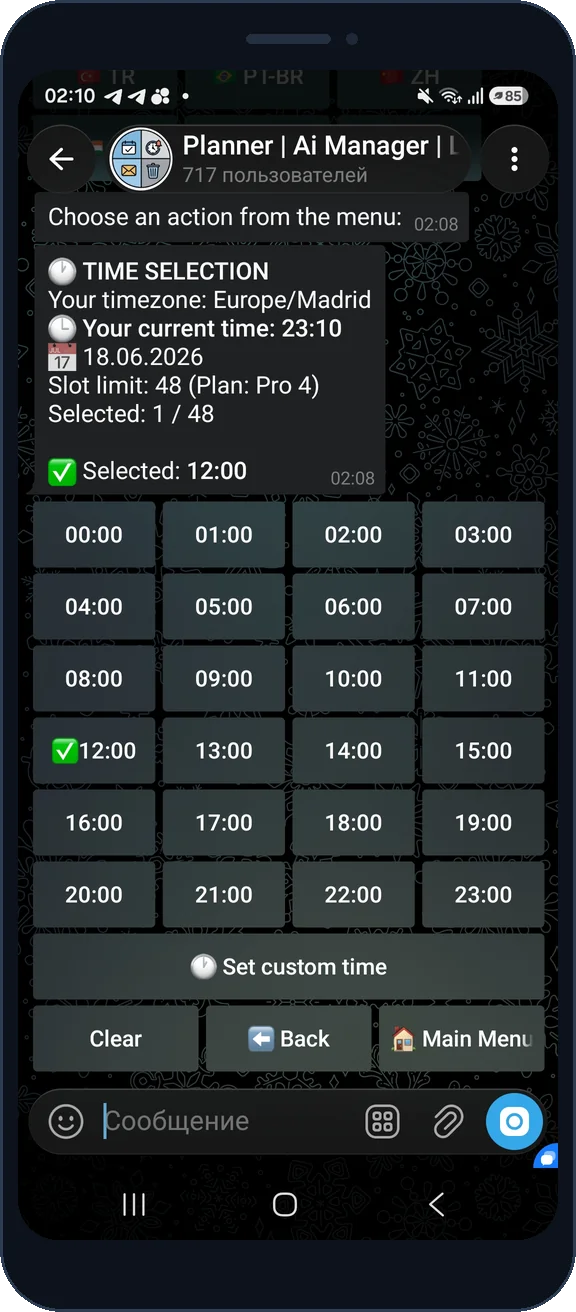
激活任务前,检查时区、即将执行的发布和所有结束条件。
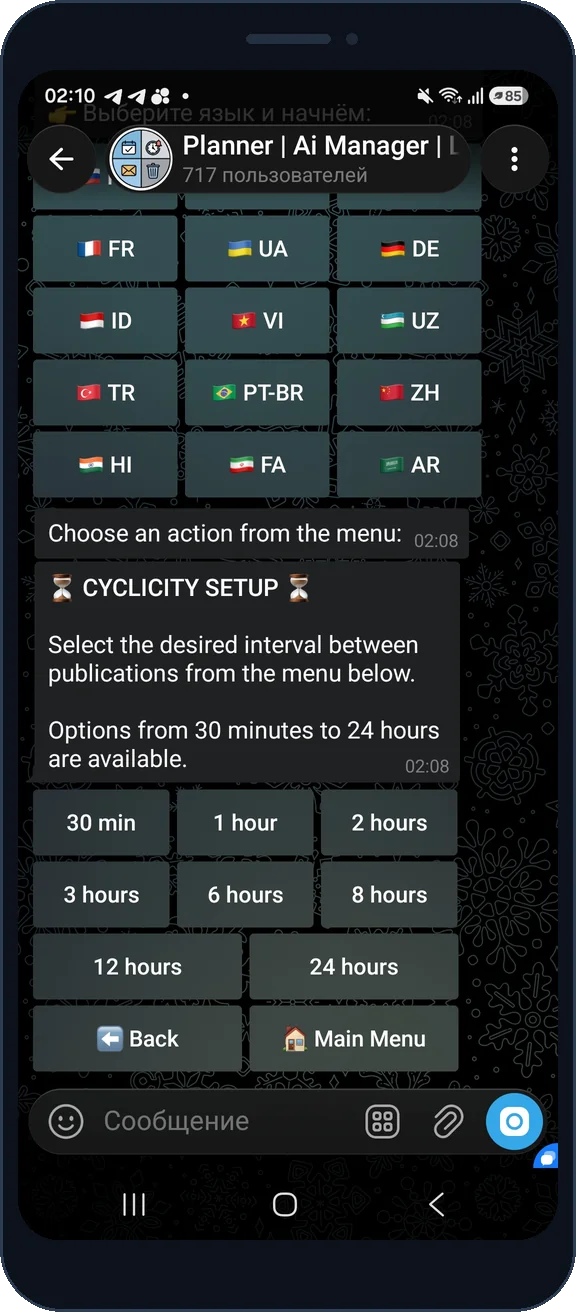
返回任务卡片查看或修改计划。不再需要重复发布时,停止任务。
可以。添加套餐允许的时间点,或选择套餐支持的重复间隔。
为其他国家安排帖子前,请检查机器人设置中的时区以及显示的任务计划。