


예약 게시
ReklamaPlanbot에서 게시물을 준비하고, 게시 대상과 일정을 선택하고, 고정·삭제·게시 보고서를 관리하세요.
사용 방법ReklamaPlanbot
게시물을 예약하고, 광고를 관리하고, 클릭을 추적하고, 하나의 봇에서 고객과 소통하세요.
ReklamaPlanbot에서 게시물을 준비하고, 게시 대상과 일정을 선택하고, 고정·삭제·게시 보고서를 관리하세요.
사용 방법날짜, 요일, 하루의 여러 게시 시각, 반복 간격을 선택하고 각 작업에 올바른 시간대를 적용하세요.
사용 방법게시 전에 링크 버튼 추적을 켜고 클릭, 유입 경로, 독자의 대략적인 지역을 확인하세요.
사용 방법광고 게재별 금액과 통화를 저장한 뒤 월별 수입, 게재당 평균 금액, 고객, 수입 차트를 확인하세요.
사용 방법목록에서 이모지를 고르고 게시물을 미리 본 뒤 채널과 그룹의 서로 다른 게시 방식을 확인하세요.
사용 방법게시물 편집기에서 문구가 있는 버튼을 추가하고, 행을 구성하고, 색상을 고르고, 선물이나 클릭 추적을 연결하세요.
사용 방법리드 마그넷을 만들고 가입 여부를 확인할 채널이나 그룹을 연결한 뒤 선물 링크나 버튼을 공유하세요.
사용 방법개인 연락 링크를 만들고 참여자에게 답장하며 대화 내역, 보관, 차단을 관리하세요.
사용 방법대화 맥락과 저장한 자료로 초안을 준비한 뒤 보내기 전에 검토하고 수정하세요.
사용 방법작업을 활성화할 때 해당되는 게재 옵션을 광고주에게 제시하고 조건을 직접 협의하세요.
사용 방법규칙, 링크, 알림을 위한 하단 안내를 설정하고 선택한 활동 후 이전 사본을 교체하세요.
사용 방법승인 지연 시간을 설정하고, 스팸 목록에 있는 계정의 처리 방법을 선택하며, 그룹 신청 통계를 확인하세요.
사용 방법관리자 가격 카드를 준비해 고객이 요청 전에 형식과 조건을 확인하게 하세요.
사용 방법게시 할당량, 작업, 플랫폼, 반복 간격, 버튼, 리드 마그넷 한도를 비교하세요.
사용 방법초대 링크를 찾고 봇의 Pro 보너스와 Telegram의 별도 제휴 프로그램을 구분하세요.
사용 방법광고 게재
광고주가 채널, 그룹 또는 플랫폼 네트워크에 광고 게재를 주문하면 하나의 작업을 만드세요. 플랫폼, 날짜, 시간을 선택하고 고정과 자동 삭제를 설정하면 봇이 일정에 맞춰 게시하며 고객은 작업 정보를 확인할 수 있습니다.
채널, 채팅 또는 전체 네트워크에 광고를 주문하려고 합니다.
플랫폼, 날짜, 시간, 고정, 자동 삭제를 선택합니다.
봇이 선택한 플랫폼에 일정대로 광고를 게시합니다.
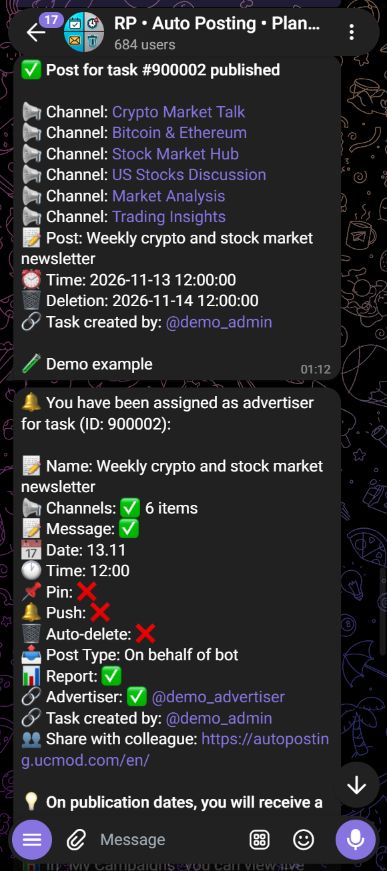
고객은 대시보드를 보고 게시 후 게시물 링크를 받습니다.
하나의 작업으로 같은 광고를 여러 채널과 채팅에 예약하세요.
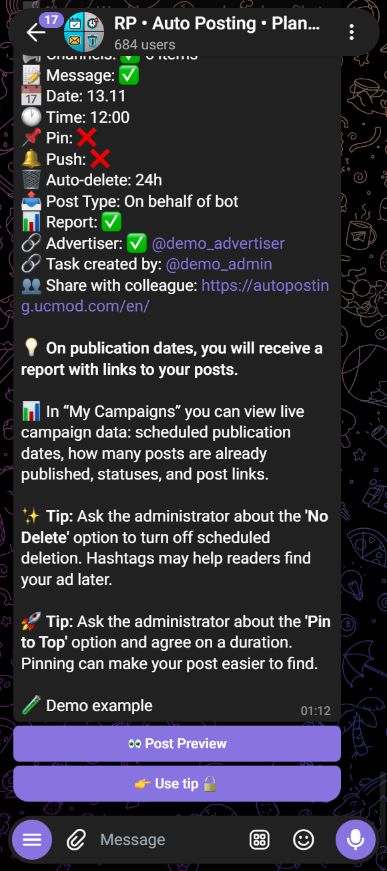
고객은 설정과 예약된 게시물, 이미 게시된 게시물을 볼 수 있습니다. 관리자가 허용하면 다음 게시 전까지 게시물을 수정할 수 있습니다.
고객은 게시된 게시물 링크가 포함된 보고서를 받습니다. 고정 또는 삭제하지 않기 옵션이 없으면 봇이 해당 옵션을 논의하도록 제안합니다.
고정과 알림은 Telegram의 동작 방식 및 회원의 기기·알림 설정을 따릅니다. 고정한다고 모든 회원이 메시지를 본다는 보장은 없습니다.
Telegram에서 촬영한 데모 메시지입니다. 긴 알림은 하단 부분을 보여 줍니다. 링크와 버튼은 데모용입니다.
네. 광고뿐 아니라 뉴스, 공지, 강의, 알림 등 다양한 콘텐츠를 게시할 수 있습니다.
Free는 만료되지 않으며 예약 게시, 서식, 클릭 추적, 리드 마그넷을 포함합니다. Pro는 이용 한도를 늘려 줍니다. 요금제를 비교한 뒤 선택하세요.
봇에서 작업을 활성화하면 서버에서 일정을 처리하므로 컴퓨터를 꺼도 됩니다. 다만 게시하려면 봇의 권한이 유효하고 서비스가 이용 가능한 상태여야 합니다.
네. 광고주 작업 공간에서 게시물, 버튼, 리드 마그넷을 만들고, 광고 게재 요청을 보내고, 캠페인 통계를 확인할 수 있습니다. 요청을 수락할지는 이를 받은 관리자가 결정합니다.