चैनल और चैट के लिए Telegram बॉट

Telegram चैनल और समूहों में पोस्ट शेड्यूल करें

समाचार, रिमाइंडर या विज्ञापन एक बार तैयार करें और चुने हुए Telegram चैनल व समूहों में प्रकाशित करें। एक टास्क में पोस्ट, गंतव्य, शेड्यूल और प्रकाशन सेटिंग्स साथ रहती हैं।

तय समय पर प्रकाशन

आप क्या कर सकते हैं

  • टेक्स्ट, फ़ोटो, वीडियो या एल्बम वाली पोस्ट बनाएँ और भेजने से पहले प्रीव्यू जाँचें।
  • एक टास्क से वही सामग्री कई जुड़े हुए गंतव्यों पर प्रकाशित करें।
  • चैट में खोजने के बजाय टास्क कार्ड से प्रकाशन लिंक और नतीजे देखें।

सेटअप कैसे करें

  1. चैनल या समूह जोड़ें और बॉट को प्रकाशित करने की अनुमति दें। ज़रूरत होने पर पिन करने और हटाने की अनुमतियाँ भी दें।

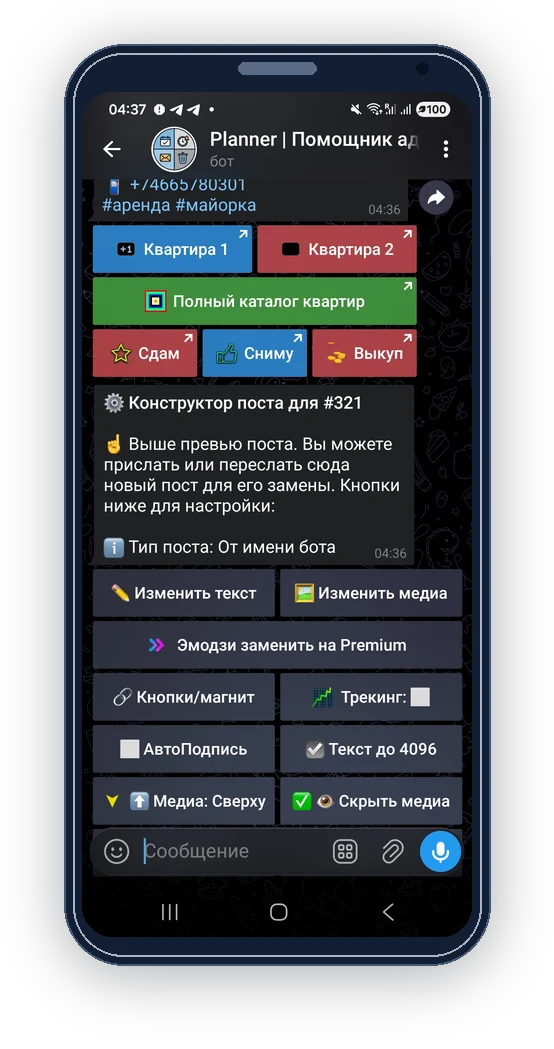
  2. टास्क बनाएँ और पोस्ट जोड़ें। उसके गंतव्य चुनें, फिर प्रीव्यू और लिंक बटन जाँचें।

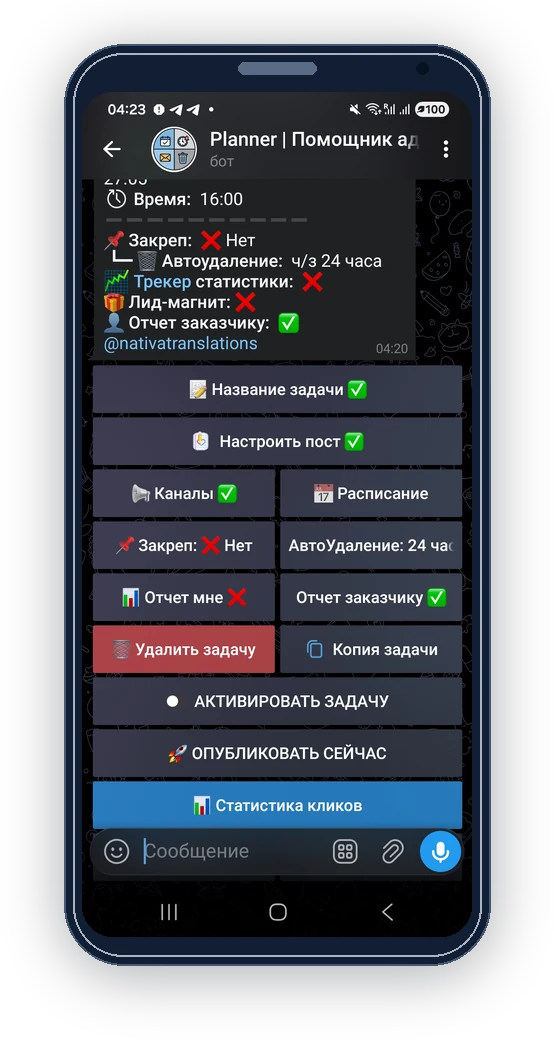
  3. तारीखें व समय या दोहराव का शेड्यूल चुनें। समय क्षेत्र और वैकल्पिक पिन, अनपिन तथा हटाने की सेटिंग्स जाँचें।
  4. टास्क सक्रिय करें। प्रकाशन के बाद उसकी रिपोर्ट खोलें; आगे के प्रकाशन रोकने या प्रकाशित प्रतियाँ वापस लेने के लिए टास्क कार्ड इस्तेमाल करें।

ज़रूरतें और सीमाएँ

  • प्रकाशन कोटा और दोहराव के अंतराल टास्क के मालिक के प्लान पर निर्भर करते हैं। गंतव्य जोड़ने के लिए उस प्लेटफ़ॉर्म तक पहुँच ज़रूरी है। सामान्य टेक्स्ट पोस्ट में अधिकतम 4096 वर्ण और मीडिया कैप्शन में अधिकतम 1024 वर्ण हो सकते हैं। एक फ़ोटो के साथ लंबे टेक्स्ट के लिए उस विशेष मोड का उपयोग करें जिसमें फ़ोटो लिंक के प्रीव्यू के रूप में दिखाई देती है।
  • वापस लेने की कार्रवाई टास्क रोकती है और उसके प्रकाशित संदेश हटाने की कोशिश करती है। Telegram में हटाने के लिए संदेश की उम्र 48 घंटे से कम और पर्याप्त अनुमतियाँ होना ज़रूरी है; परिणाम रिपोर्ट बचे हुए संदेश बताती है।
  • सेव की गई पोस्ट बदलने से आगे के प्रकाशन प्रभावित होते हैं। मौजूदा Telegram संदेश अपडेट करना योग्य, सीधे बॉट से प्रकाशित पोस्ट के लिए अलग कार्रवाई है; एल्बम, फ़ॉरवर्ड की गई पोस्ट, Premium Emoji रिले और लिंक के रूप में फ़ोटो वाली पोस्ट इसमें शामिल नहीं हैं।

बॉट के अंदर

तारीखें व समय या दोहराव का शेड्यूल चुनें। समय क्षेत्र और वैकल्पिक पिन, अनपिन तथा हटाने की सेटिंग्स जाँचें।

तारीखें व समय या दोहराव का शेड्यूल चुनें। समय क्षेत्र और वैकल्पिक पिन, अनपिन तथा हटाने की सेटिंग्स जाँचें।

टास्क बनाएँ और पोस्ट जोड़ें। उसके गंतव्य चुनें, फिर प्रीव्यू और लिंक बटन जाँचें।

टास्क बनाएँ और पोस्ट जोड़ें। उसके गंतव्य चुनें, फिर प्रीव्यू और लिंक बटन जाँचें।

सवाल और जवाब

क्या यह सिर्फ़ विज्ञापनों के लिए है?

नहीं। यही पोस्ट एडिटर और शेड्यूल सामान्य चैनल व समूह पोस्ट के लिए भी काम करते हैं।

क्या टास्क रोकने से पुरानी पोस्ट मिट जाती हैं?

रोकने से आगे के प्रकाशन बंद होते हैं। प्रकाशित प्रतियाँ हटाने की कोशिश भी करनी हो तो «पोस्ट वापस लें» का उपयोग करें और परिणाम रिपोर्ट जाँचें।