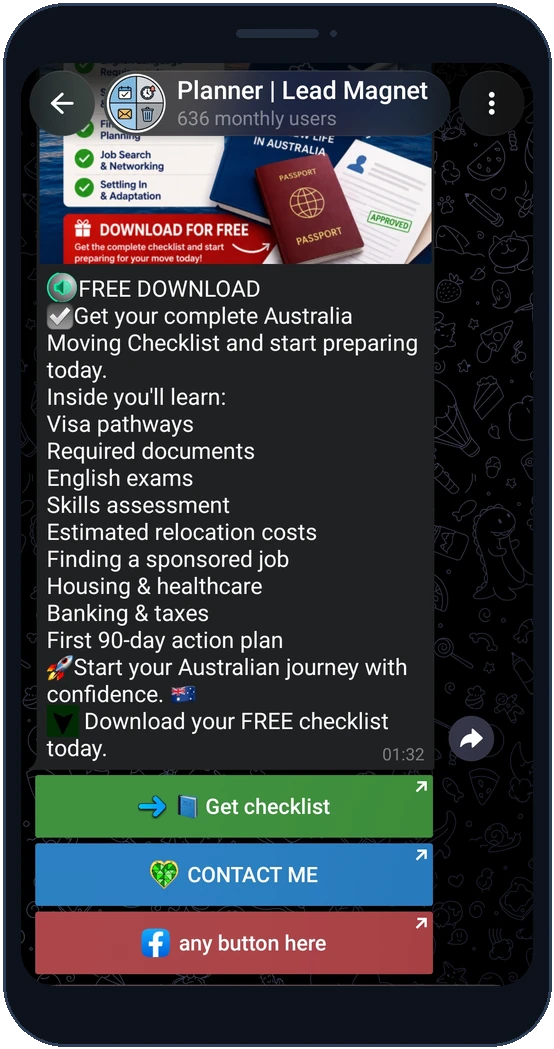
Abre el editor de publicaciones y elige «Botones/Magnet».
Bot de Telegram para canales y chats
Ofrece a los lectores un siguiente paso claro: abrir una página, contactar contigo, unirse a un canal o recoger un regalo. Configura texto, destinos y apariencia de los botones junto con la publicación.
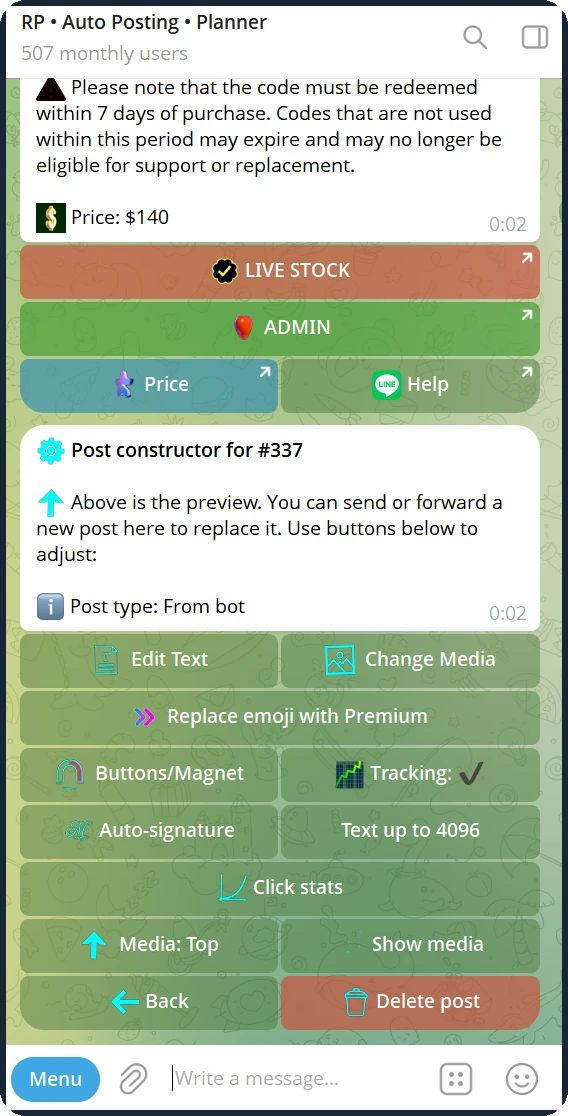
Free: hasta 30 botones; Pro: hasta 100. Hasta 4 por fila. El botón del lead magnet cuenta para el límite.
Abre Botones/Lead magnet, escribe el texto y el enlace y elige un color y un emoji Premium. Derecha añade el botón a la misma fila; Abajo crea una nueva. Guarda el diseño como plantilla para reutilizarlo. Si Pro caduca, los botones guardados se conservan; renueva Pro para ampliar el bloque por encima del límite de Free.
Los bloques grandes se editan por páginas. En la publicación, todos los botones aparecen en un solo bloque.
Abre el editor de publicaciones y elige «Botones/Magnet».
Añade un botón con una etiqueta clara y una URL, o selecciona un lead magnet existente.
Elige su color y emoji. Añade el siguiente botón a la derecha o en una nueva fila y guarda.
Comprueba cada destino en la vista previa. Activa el seguimiento antes de publicar si quieres estadísticas de clics.
Las capturas muestran la interfaz en inglés. Elige el idioma que prefieras para el bot en «Ajustes».
Abre el editor de publicaciones y elige «Botones/Magnet».
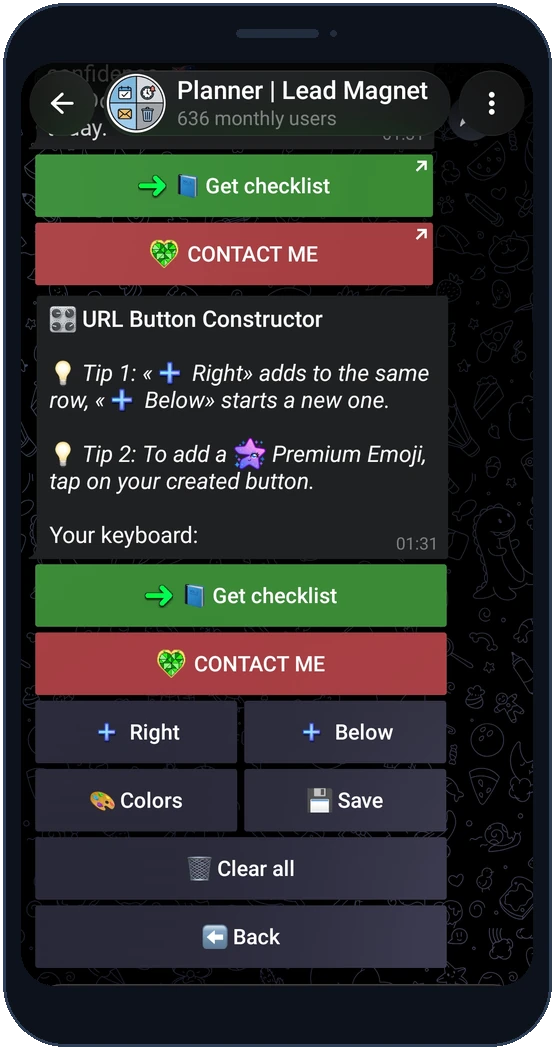
Añade un botón con una etiqueta clara y una URL, o selecciona un lead magnet existente.
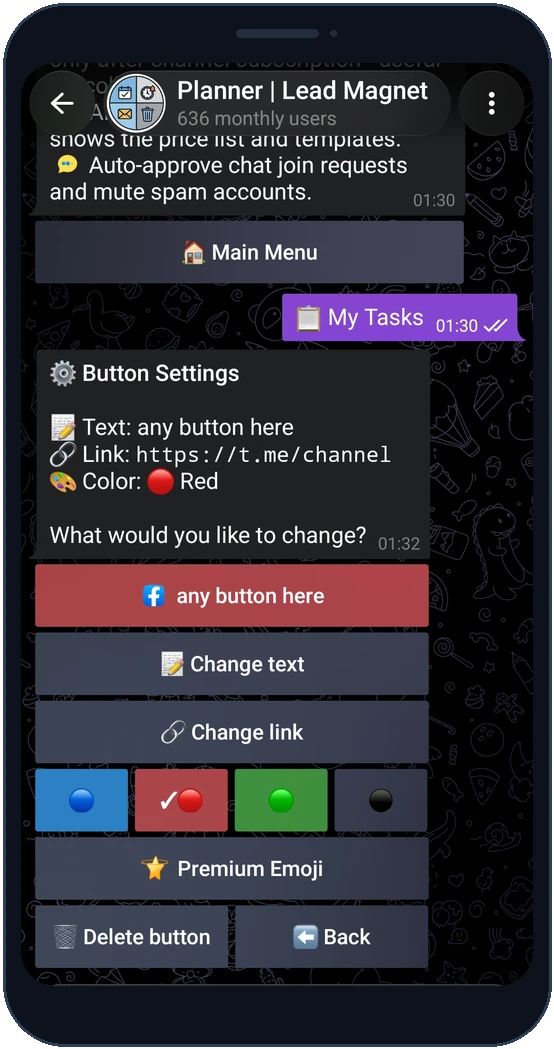
Elige su color y emoji. Añade el siguiente botón a la derecha o en una nueva fila y guarda.
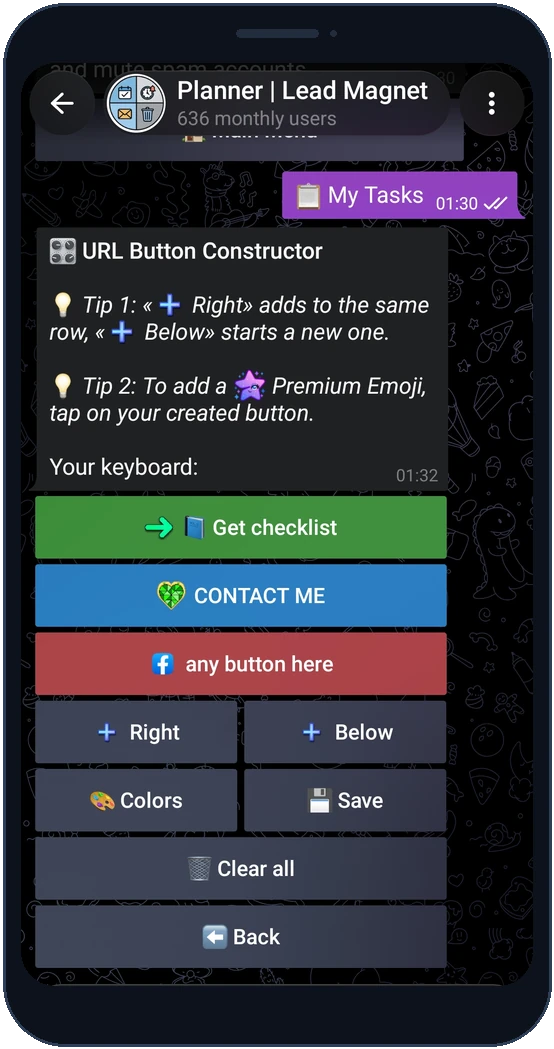
Elige su color y emoji. Añade el siguiente botón a la derecha o en una nueva fila y guarda.
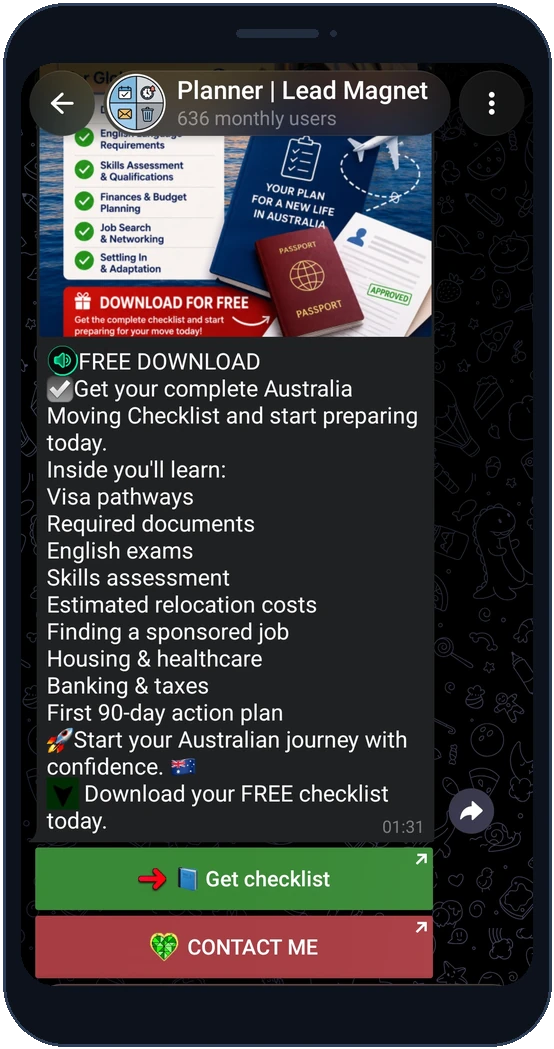
Comprueba cada destino en la vista previa. Activa el seguimiento antes de publicar si quieres estadísticas de clics.
Sí. Un botón de lead magnet se incluye en el total de la publicación.
No. El color cambia la apariencia; el destino y los ajustes de seguimiento se configuran por separado.