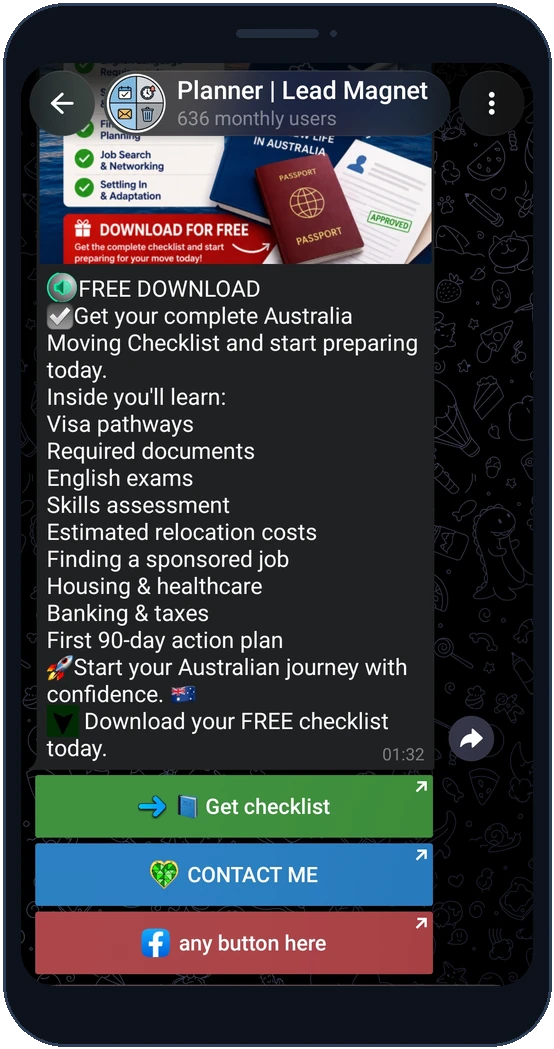
გახსენით პოსტის რედაქტორი და აირჩიეთ «ღილაკები/მაგნიტი».
Telegram ბოტი არხებისა და ჯგუფებისთვის
მკითხველს ნათელი შემდეგი ნაბიჯი შესთავაზეთ: გვერდის გახსნა, თქვენთან დაკავშირება, არხში გაწევრიანება ან საჩუქრის მიღება. ღილაკის ტექსტი, მისამართი და გარეგნობა პოსტთან ერთად დააყენეთ.
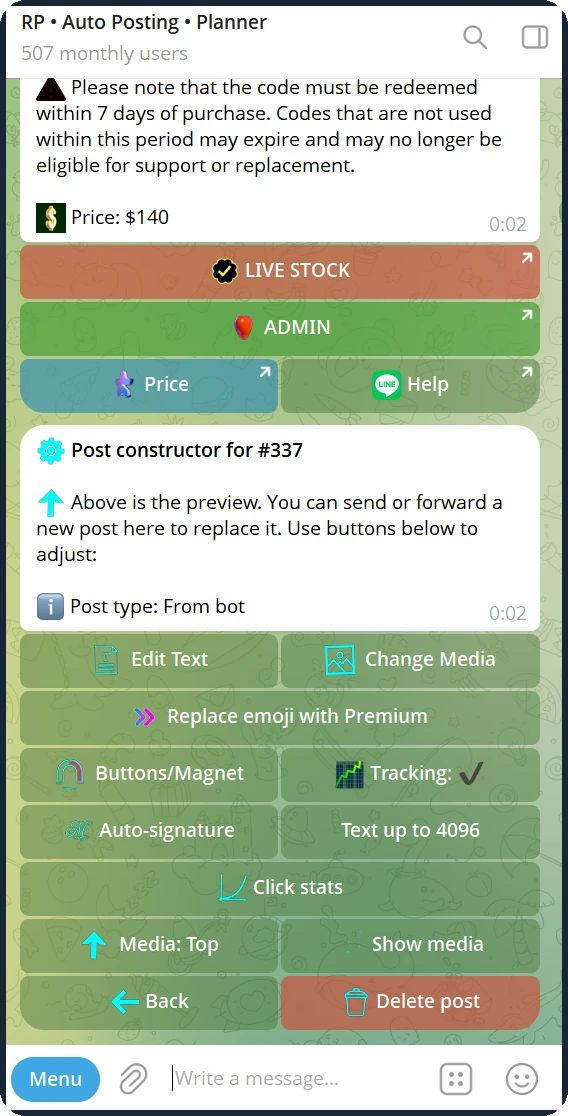
Free: მაქსიმუმ 30 ღილაკი; Pro: მაქსიმუმ 100. თითო რიგში მაქსიმუმ 4. ლიდ-მაგნიტის ღილაკიც ამ ლიმიტში ითვლება.
გახსენით ღილაკები/ლიდ-მაგნიტი, შეიყვანეთ ღილაკის ტექსტი და ბმული, შემდეგ აირჩიეთ ფერი და Premium Emoji. „მარჯვნივ“ იმავე რიგში ამატებს ღილაკს, „ქვემოთ“ კი ახალ რიგს ქმნის. განლაგება შაბლონად შეინახეთ. Pro-ს ვადის გასვლის შემდეგ შენახული ღილაკები დარჩება; Free-ის ლიმიტზე მეტი ღილაკის დასამატებლად განაახლეთ Pro.
დიდი განლაგებები რამდენიმე გვერდზე რედაქტირდება. გამოქვეყნებულ პოსტში ყველა ღილაკი ერთ ბლოკში გამოჩნდება.
გახსენით პოსტის რედაქტორი და აირჩიეთ «ღილაკები/მაგნიტი».
დაამატეთ ღილაკი გასაგები წარწერითა და URL-ით ან აირჩიეთ არსებული ლიდ-მაგნიტი.
აირჩიეთ ფერი და ემოჯი. შემდეგი ღილაკი დაამატეთ მარჯვნივ ან ახალ რიგში, შემდეგ შეინახეთ.
წინასწარ ხედში შეამოწმეთ ყველა მისამართი. თუ დაწკაპუნებების სტატისტიკა გსურთ, გამოქვეყნებამდე ჩართეთ აღრიცხვა.
ეკრანის სურათებზე ინგლისური ინტერფეისია ნაჩვენები. ბოტის სასურველი ენა პარამეტრებში აირჩიეთ.
გახსენით პოსტის რედაქტორი და აირჩიეთ «ღილაკები/მაგნიტი».
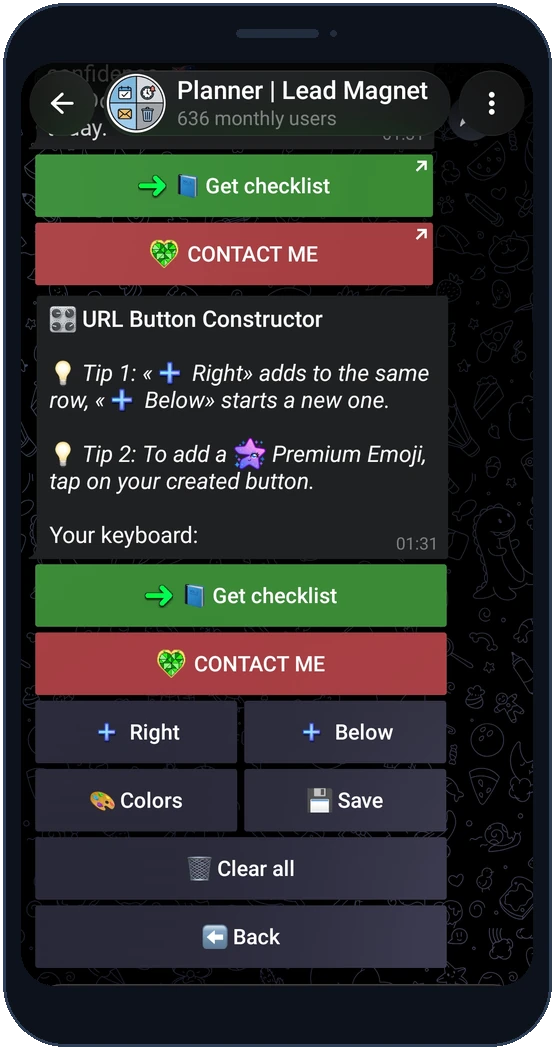
დაამატეთ ღილაკი გასაგები წარწერითა და URL-ით ან აირჩიეთ არსებული ლიდ-მაგნიტი.
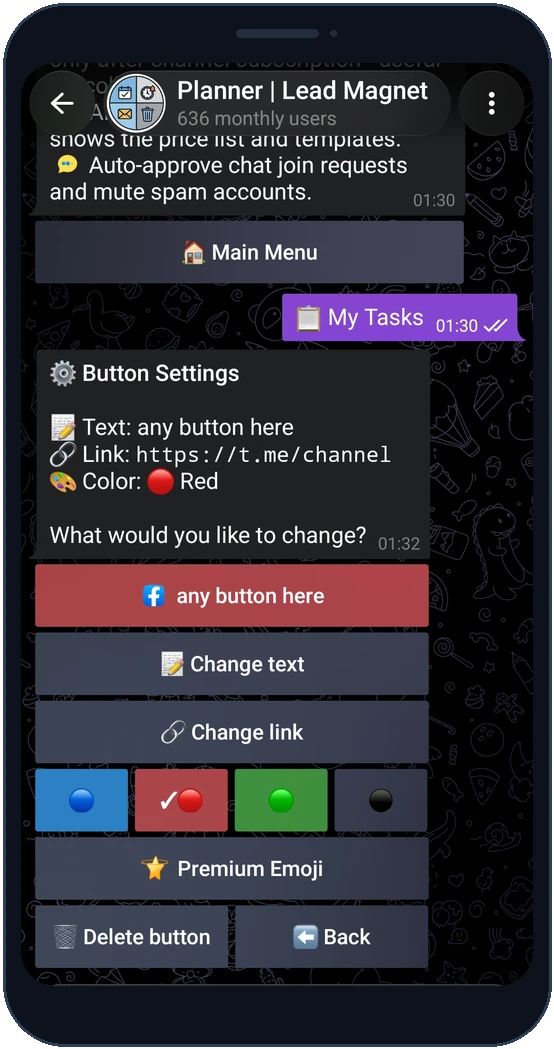
აირჩიეთ ფერი და ემოჯი. შემდეგი ღილაკი დაამატეთ მარჯვნივ ან ახალ რიგში, შემდეგ შეინახეთ.
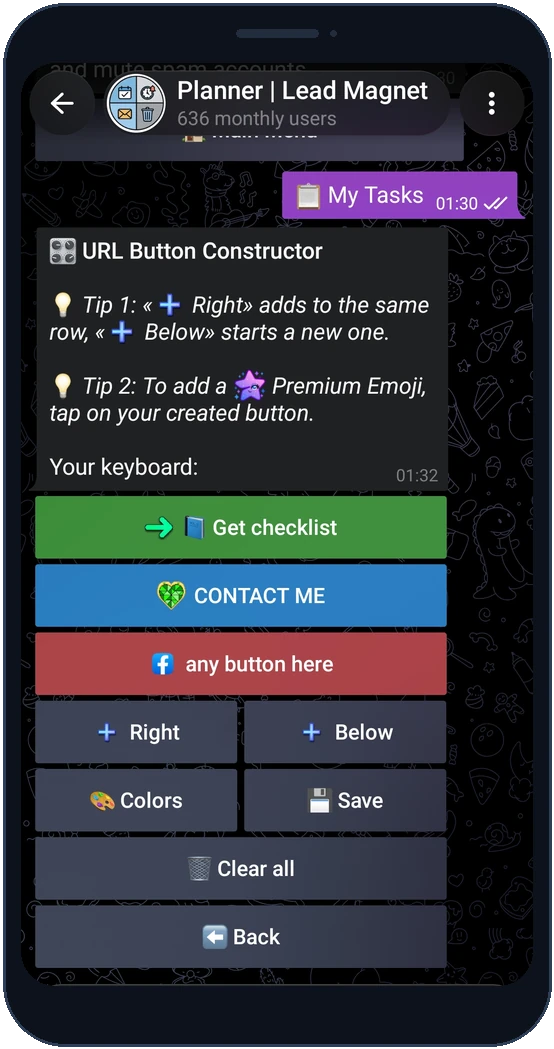
აირჩიეთ ფერი და ემოჯი. შემდეგი ღილაკი დაამატეთ მარჯვნივ ან ახალ რიგში, შემდეგ შეინახეთ.
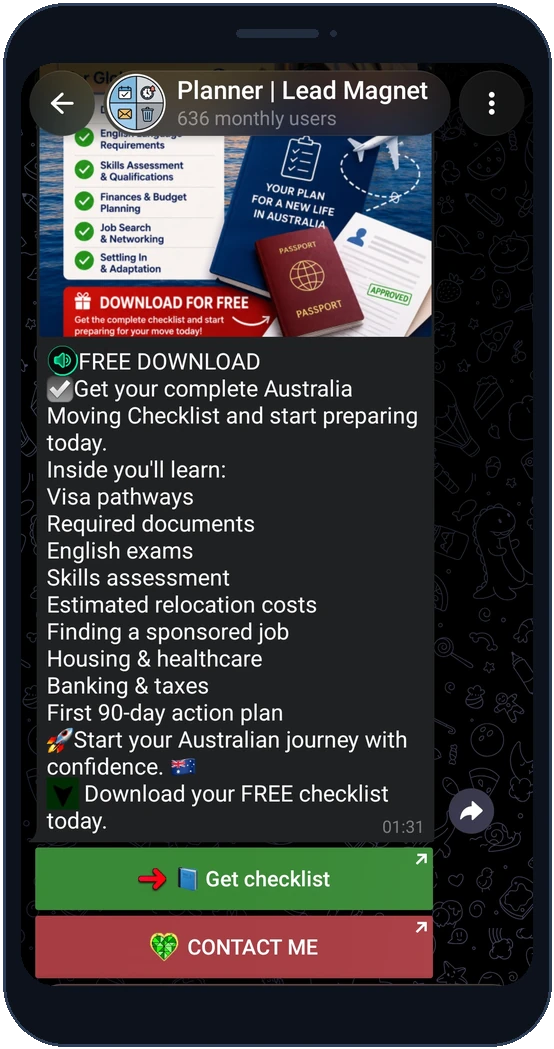
წინასწარ ხედში შეამოწმეთ ყველა მისამართი. თუ დაწკაპუნებების სტატისტიკა გსურთ, გამოქვეყნებამდე ჩართეთ აღრიცხვა.
დიახ. ლიდ-მაგნიტის ღილაკი პოსტის ღილაკების საერთო რაოდენობაში შედის.
არა. ფერი გარეგნობას ცვლის; მისამართი და აღრიცხვის პარამეტრები ცალკე ირჩევა.