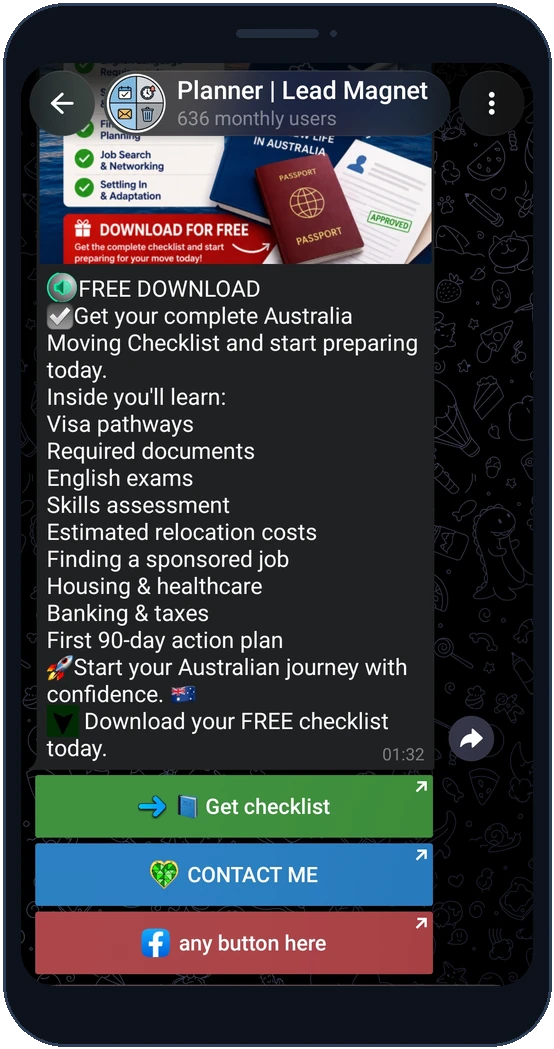
Öffnen Sie den Beitragseditor und wählen Sie «Buttons/Magnet».
Telegram-Bot für Kanäle und Chats
Zeigen Sie Lesern einen klaren nächsten Schritt: eine Seite öffnen, Sie kontaktieren, einem Kanal beitreten oder ein Geschenk abholen. Legen Sie Schaltflächentext, Ziele und Aussehen zusammen mit dem Beitrag fest.
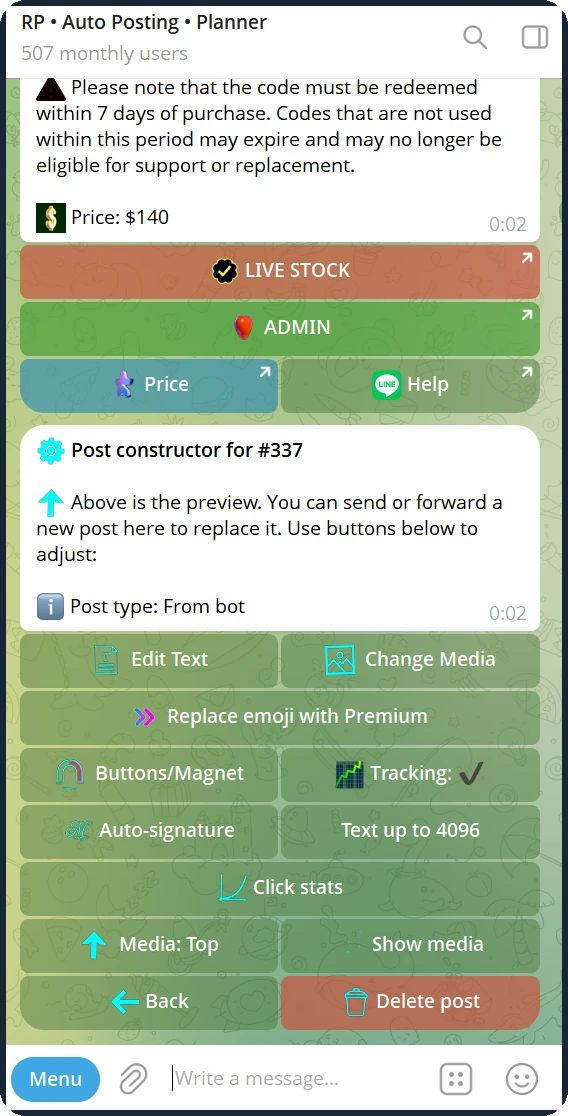
Free: bis zu 30 Buttons; Pro: bis zu 100. Bis zu 4 pro Zeile. Der Lead-Magnet-Button zählt mit.
Öffne Buttons/Lead-Magnet, gib Beschriftung und Link ein und wähle eine Farbe und ein Premium-Emoji. Rechts fügt einen Button in derselben Zeile hinzu; Darunter beginnt eine neue Zeile. Speichere das Layout als Vorlage. Läuft Pro ab, bleiben gespeicherte Buttons erhalten. Verlängere Pro, um das Layout über das Free-Limit hinaus zu erweitern.
Große Layouts werden auf mehreren Seiten bearbeitet. Im veröffentlichten Beitrag erscheinen alle Buttons in einem Block.
Öffnen Sie den Beitragseditor und wählen Sie «Buttons/Magnet».
Fügen Sie eine Schaltfläche mit eindeutiger Beschriftung und URL hinzu oder wählen Sie einen vorhandenen Lead-Magneten.
Wählen Sie Farbe und Emoji. Fügen Sie die nächste Schaltfläche rechts daneben oder in einer neuen Zeile hinzu und speichern Sie.
Prüfen Sie jedes Ziel in der Vorschau. Aktivieren Sie vor der Veröffentlichung die Klickmessung, wenn Sie Klickstatistiken möchten.
Die Screenshots zeigen die englische Oberfläche. Wählen Sie Ihre bevorzugte Bot-Sprache in den «Einstellungen».
Öffnen Sie den Beitragseditor und wählen Sie «Buttons/Magnet».
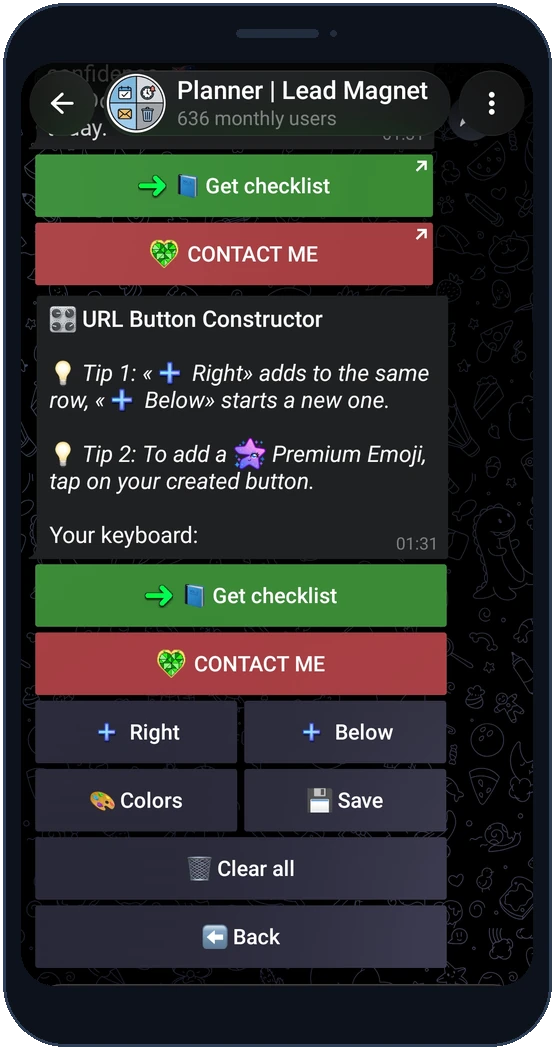
Fügen Sie eine Schaltfläche mit eindeutiger Beschriftung und URL hinzu oder wählen Sie einen vorhandenen Lead-Magneten.
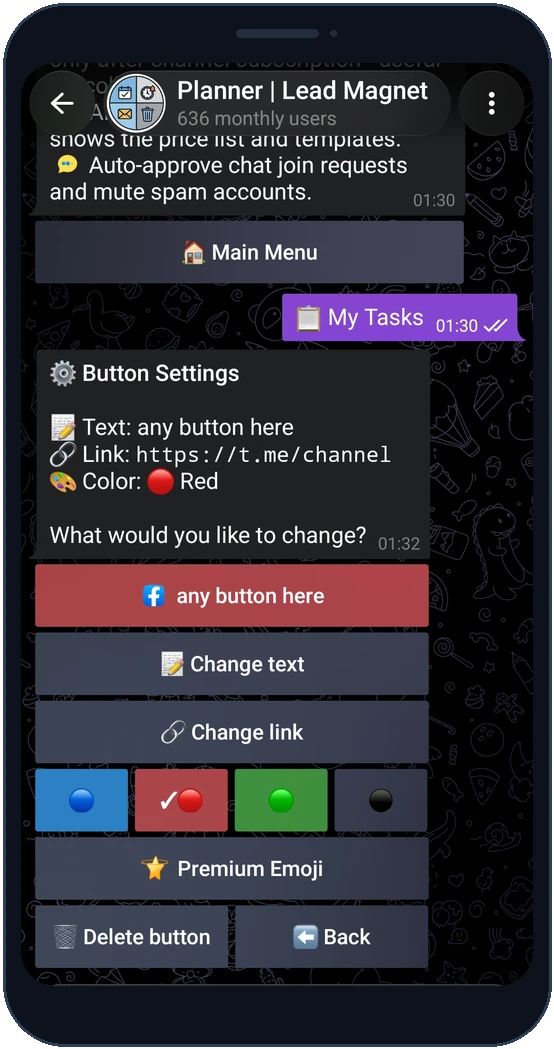
Wählen Sie Farbe und Emoji. Fügen Sie die nächste Schaltfläche rechts daneben oder in einer neuen Zeile hinzu und speichern Sie.
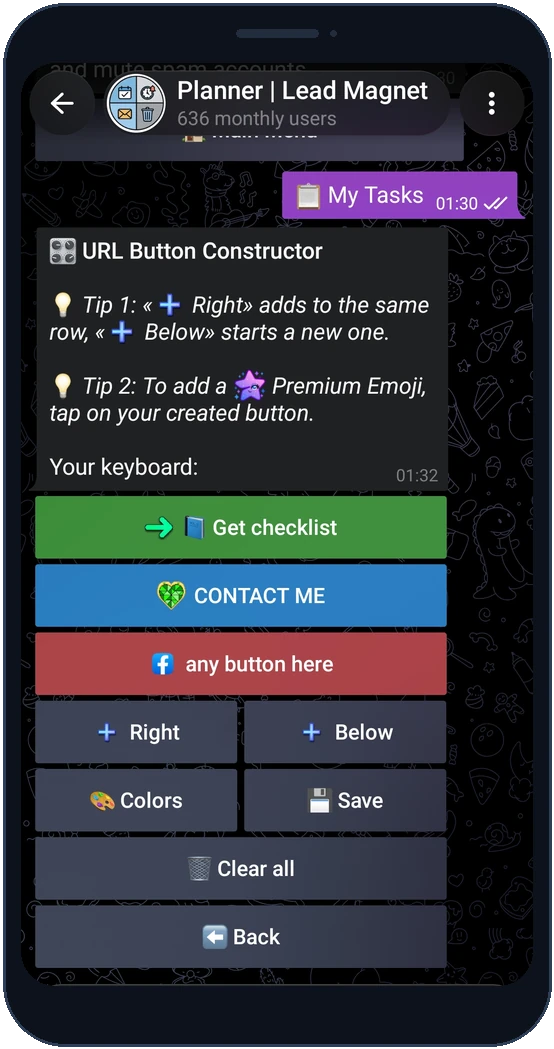
Wählen Sie Farbe und Emoji. Fügen Sie die nächste Schaltfläche rechts daneben oder in einer neuen Zeile hinzu und speichern Sie.
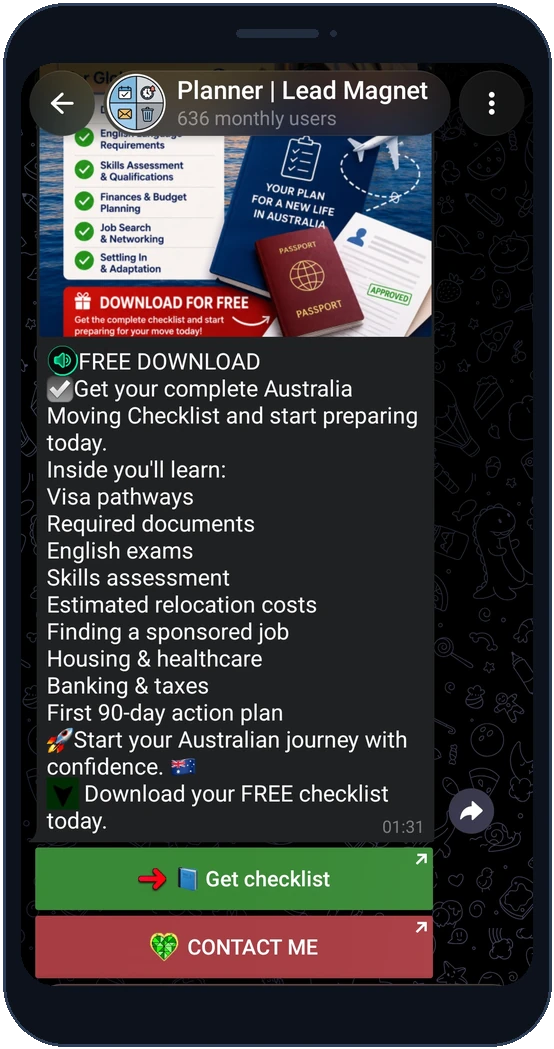
Prüfen Sie jedes Ziel in der Vorschau. Aktivieren Sie vor der Veröffentlichung die Klickmessung, wenn Sie Klickstatistiken möchten.
Ja. Eine Lead-Magnet-Schaltfläche zählt zur Gesamtzahl des Beitrags.
Nein. Die Farbe ändert das Aussehen; Ziel und Klickmessung werden separat eingestellt.