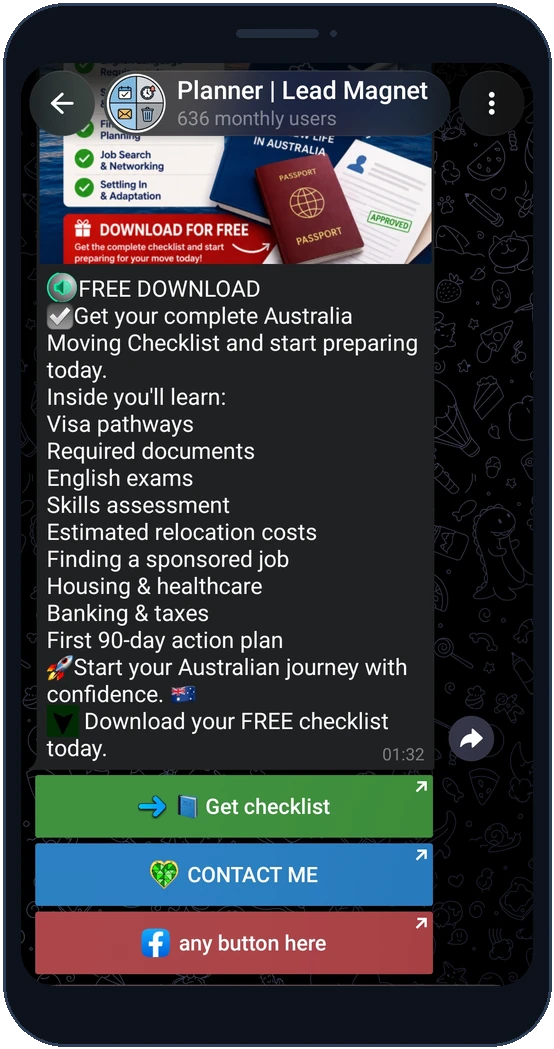
Apri l’editor dei post e scegli «Pulsanti/Magnet».
Bot Telegram per canali e gruppi
Indica ai lettori un passo successivo chiaro: aprire una pagina, contattarti, iscriversi a un canale o ritirare un regalo. Configura testo, destinazioni e aspetto dei pulsanti insieme al post.
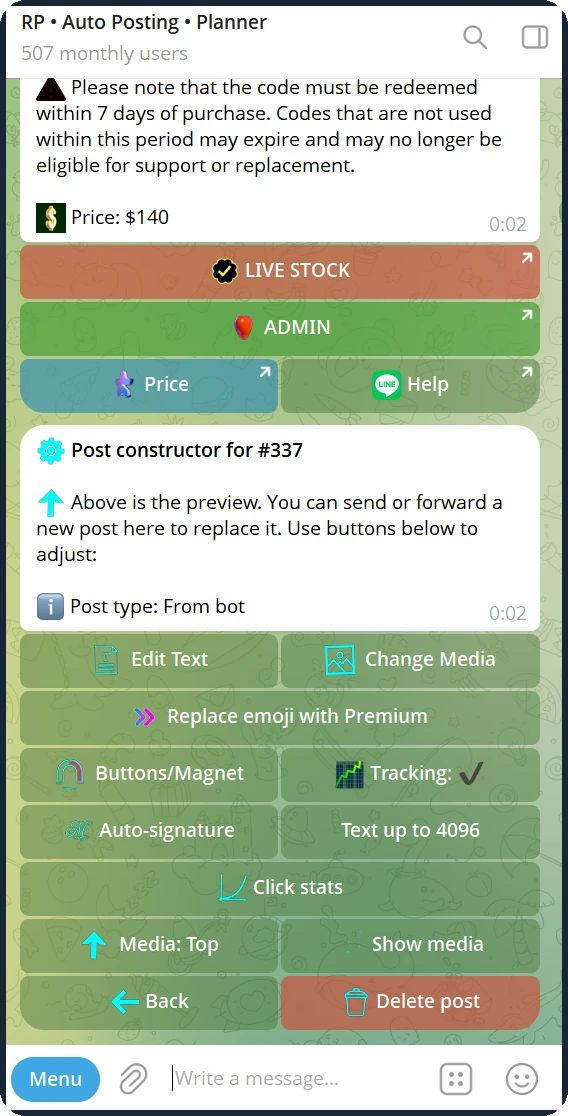
Free: fino a 30 pulsanti; Pro: fino a 100. Massimo 4 per riga. Il pulsante del lead magnet è incluso nel limite.
Apri Pulsanti/Lead magnet, inserisci il testo e il link, poi scegli un colore e un’emoji Premium. A destra aggiunge un pulsante sulla stessa riga; Sotto crea una nuova riga. Salva la disposizione come modello. Se Pro scade, i pulsanti salvati restano; rinnova Pro per aggiungerne oltre il limite di Free.
Le disposizioni grandi si modificano su più pagine. Nel post pubblicato, tutti i pulsanti appaiono in un unico blocco.
Apri l’editor dei post e scegli «Pulsanti/Magnet».
Aggiungi un pulsante con un’etichetta chiara e un URL oppure seleziona un lead magnet esistente.
Scegli colore ed emoji. Aggiungi il pulsante successivo a destra o su una nuova riga, poi salva.
Controlla ogni destinazione nell’anteprima. Attiva il monitoraggio prima di pubblicare se vuoi le statistiche dei clic.
Gli screenshot mostrano l’interfaccia in inglese. Scegli la lingua che preferisci per il bot nelle «Impostazioni».
Apri l’editor dei post e scegli «Pulsanti/Magnet».
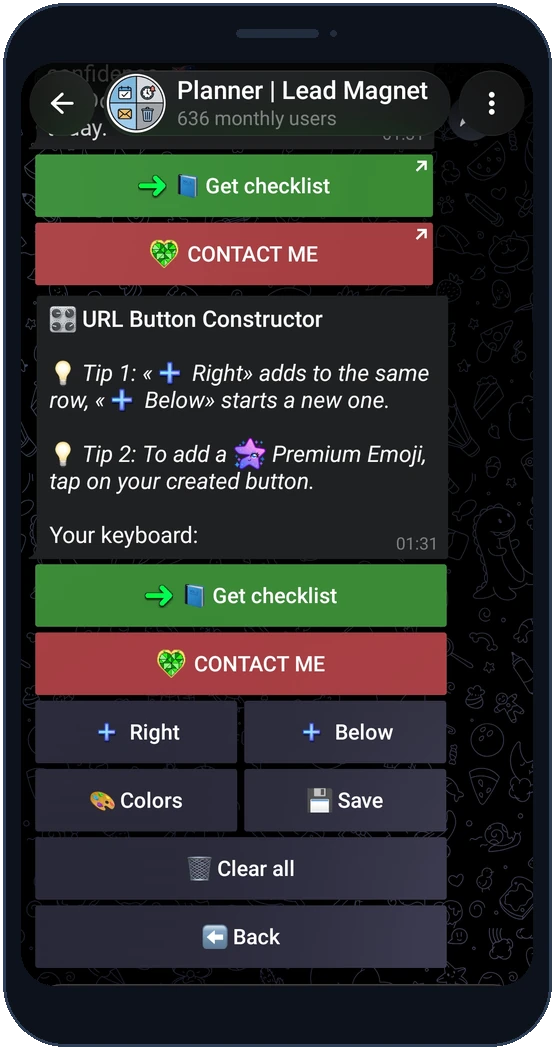
Aggiungi un pulsante con un’etichetta chiara e un URL oppure seleziona un lead magnet esistente.
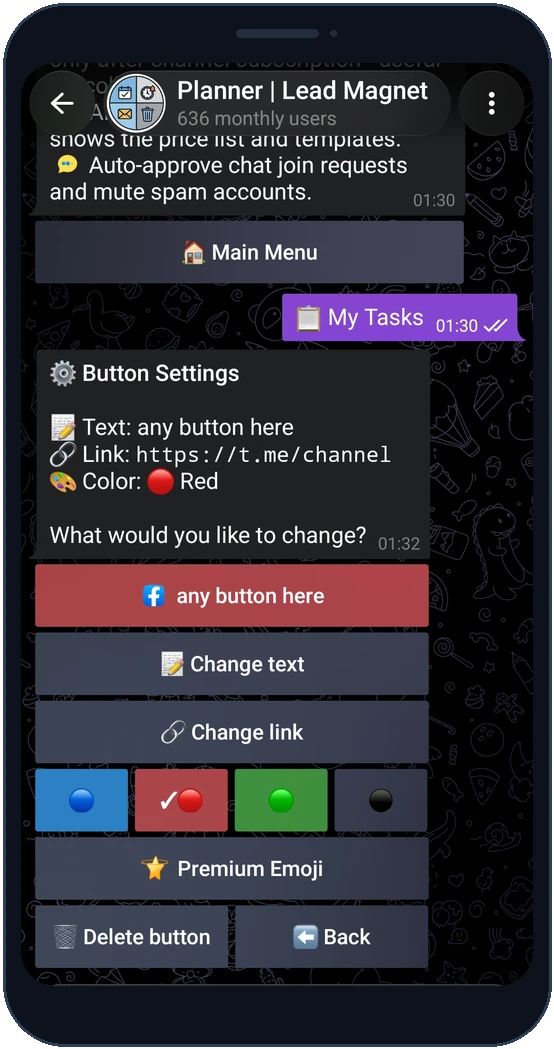
Scegli colore ed emoji. Aggiungi il pulsante successivo a destra o su una nuova riga, poi salva.
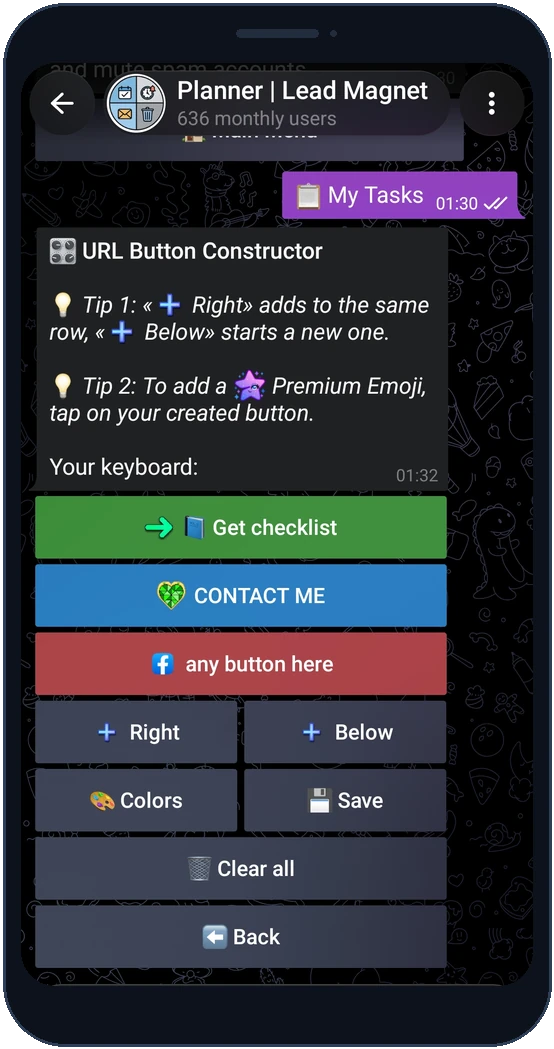
Scegli colore ed emoji. Aggiungi il pulsante successivo a destra o su una nuova riga, poi salva.
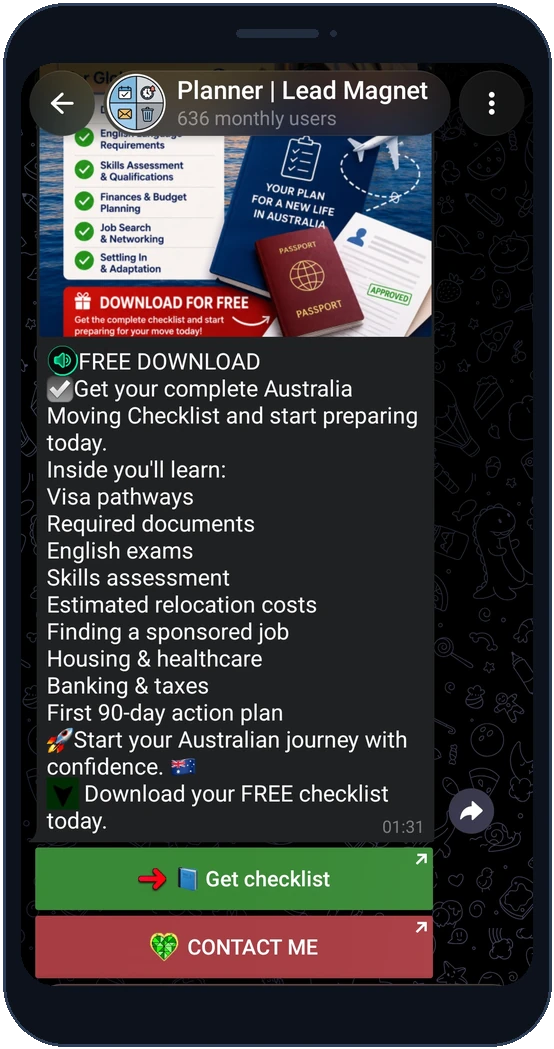
Controlla ogni destinazione nell’anteprima. Attiva il monitoraggio prima di pubblicare se vuoi le statistiche dei clic.
Sì. Un pulsante lead magnet è incluso nel totale del post.
No. Il colore cambia l’aspetto; destinazione e monitoraggio si configurano separatamente.