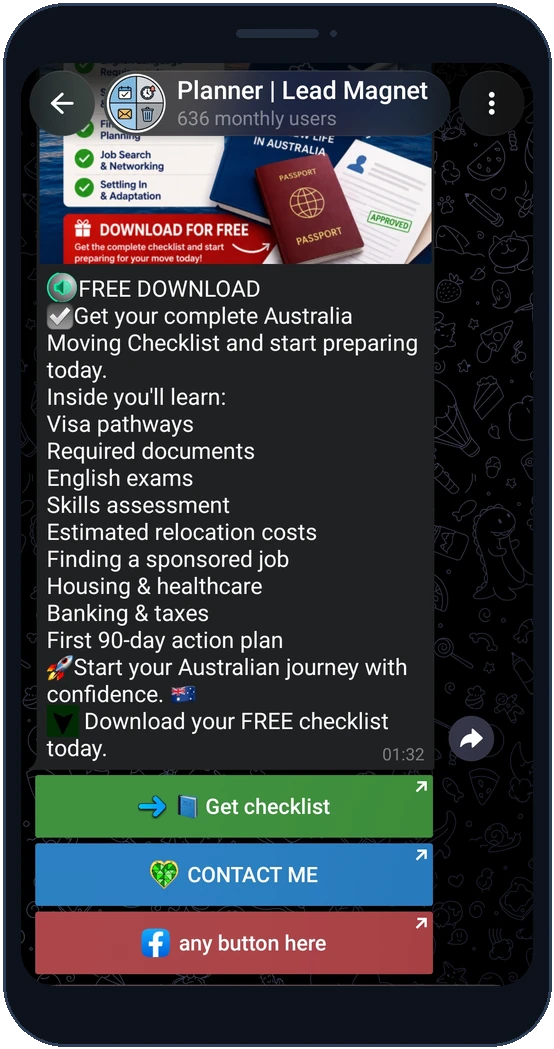
Ouvrez l’éditeur de publication et choisissez «Boutons/Magnet».
Bot Telegram pour chaînes et groupes
Indiquez clairement la prochaine étape au lecteur : ouvrir une page, vous contacter, rejoindre un canal ou récupérer un cadeau. Configurez le texte, les destinations et l’apparence des boutons avec la publication.
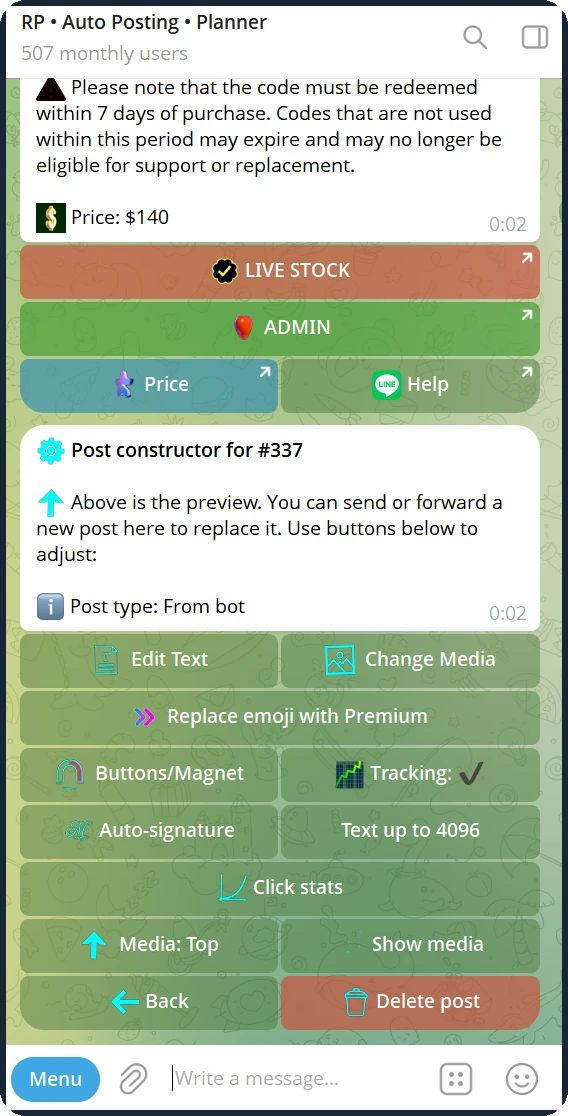
Free : jusqu’à 30 boutons ; Pro : jusqu’à 100. Jusqu’à 4 par ligne. Le bouton du lead magnet est inclus dans la limite.
Ouvrez Boutons/Lead magnet, saisissez le texte et le lien, puis choisissez une couleur et un emoji Premium. À droite ajoute un bouton sur la même ligne ; En dessous crée une nouvelle ligne. Enregistrez la disposition comme modèle. Si Pro expire, les boutons enregistrés sont conservés ; renouvelez Pro pour dépasser la limite de Free.
Les grandes dispositions se modifient sur plusieurs pages. Dans la publication, tous les boutons forment un seul bloc.
Ouvrez l’éditeur de publication et choisissez «Boutons/Magnet».
Ajoutez un bouton avec un libellé clair et une URL, ou sélectionnez un lead magnet existant.
Choisissez sa couleur et son emoji. Ajoutez le bouton suivant à droite ou sur une nouvelle ligne, puis enregistrez.
Vérifiez chaque destination dans l’aperçu. Activez le suivi avant publication si vous souhaitez des statistiques de clics.
Les captures d’écran présentent l’interface en anglais. Choisissez la langue du bot dans «Paramètres».
Ouvrez l’éditeur de publication et choisissez «Boutons/Magnet».
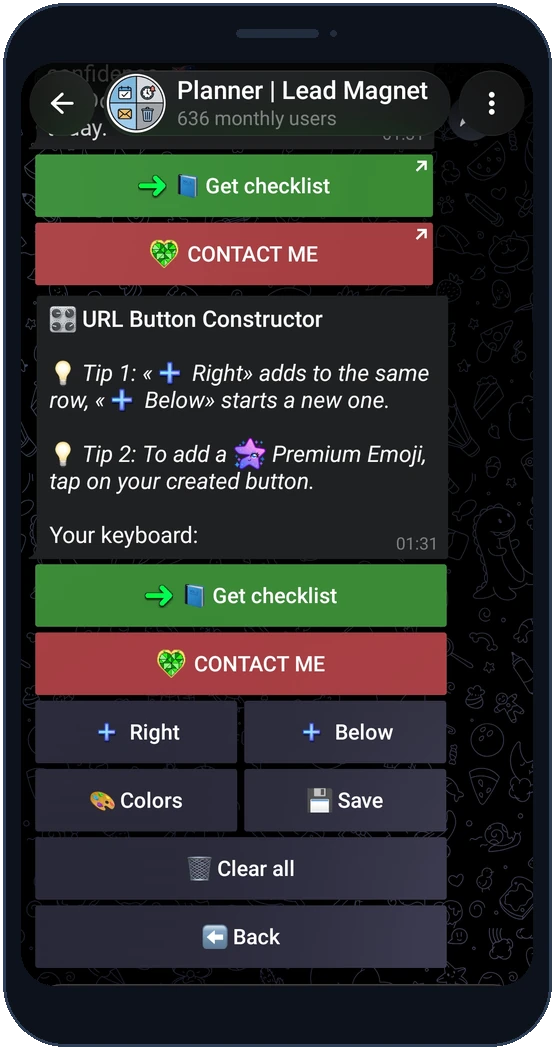
Ajoutez un bouton avec un libellé clair et une URL, ou sélectionnez un lead magnet existant.
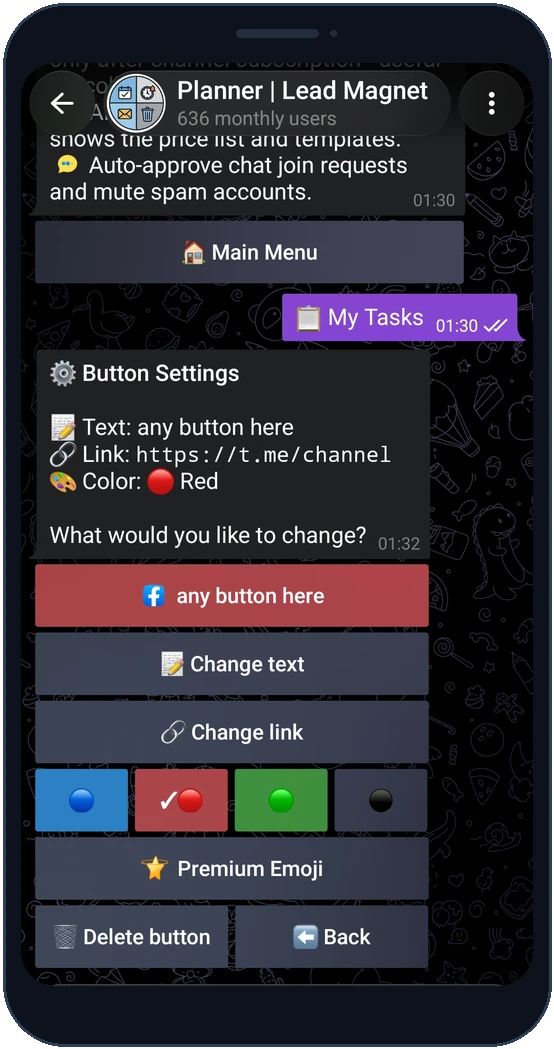
Choisissez sa couleur et son emoji. Ajoutez le bouton suivant à droite ou sur une nouvelle ligne, puis enregistrez.
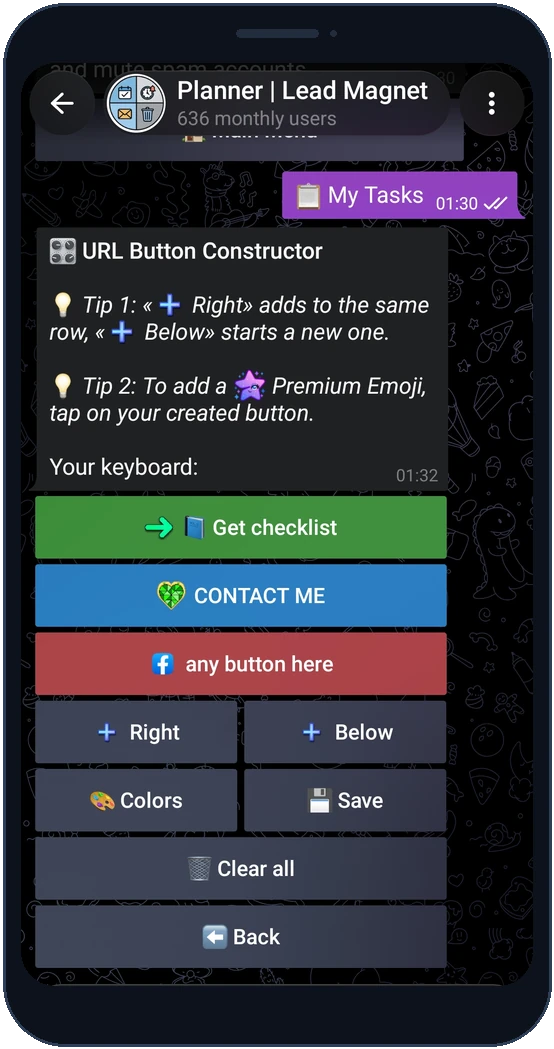
Choisissez sa couleur et son emoji. Ajoutez le bouton suivant à droite ou sur une nouvelle ligne, puis enregistrez.
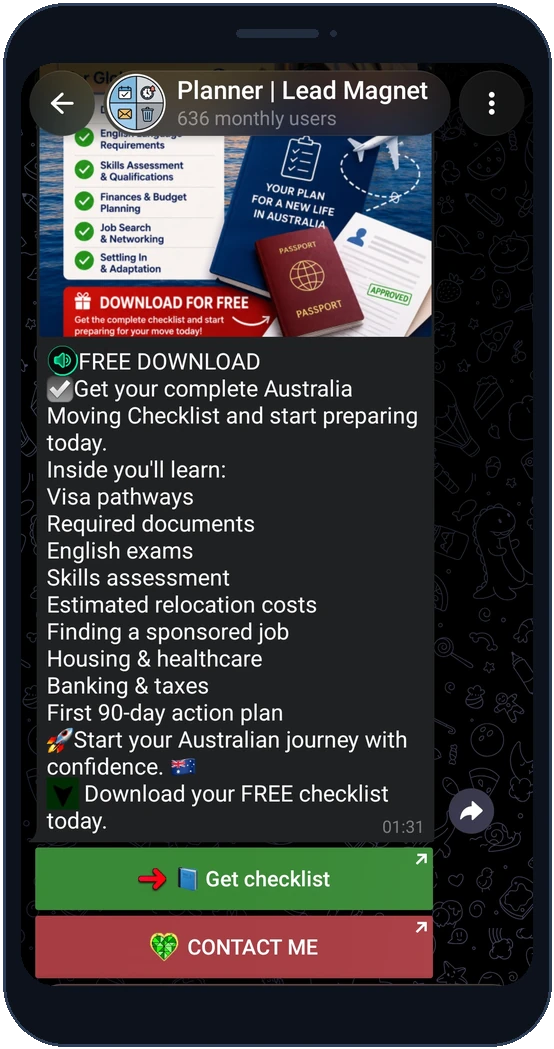
Vérifiez chaque destination dans l’aperçu. Activez le suivi avant publication si vous souhaitez des statistiques de clics.
Oui. Un bouton de lead magnet est inclus dans le total de la publication.
Non. Elle modifie l’apparence ; la destination et les paramètres de suivi sont configurés séparément.