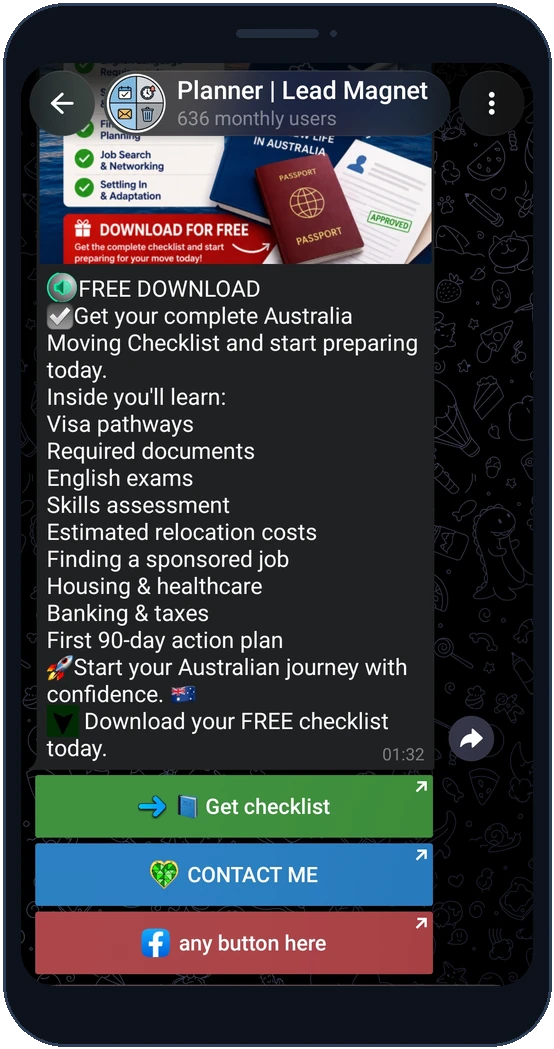
Abra o editor de publicações e escolha «Botões/Ímã».
Bot do Telegram para canais e grupos
Dê aos leitores um próximo passo claro: abrir uma página, entrar em contato, participar de um canal ou resgatar um presente. Configure texto, destinos e aparência dos botões junto à publicação.
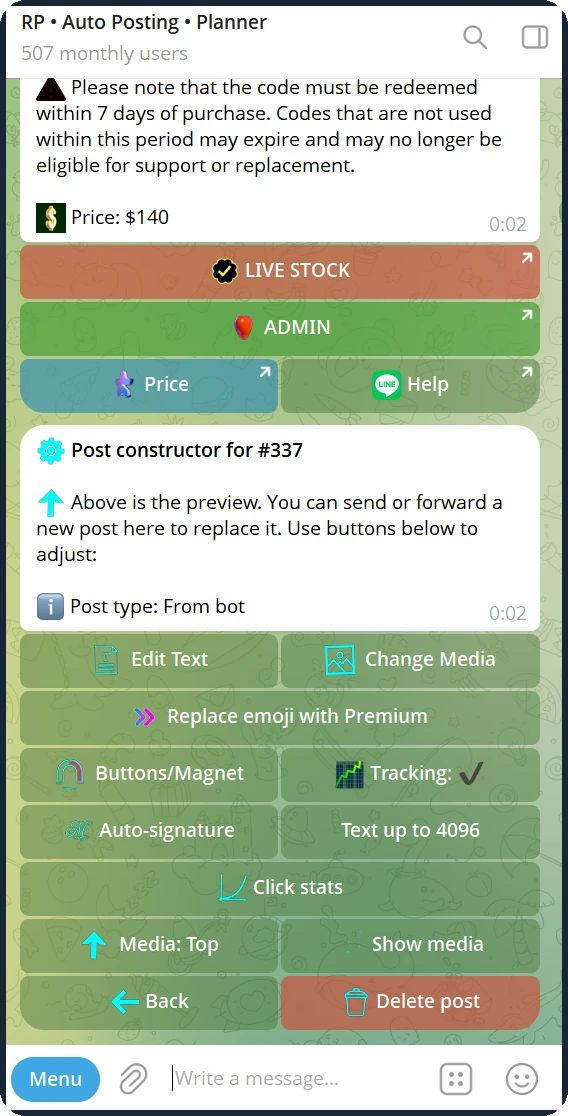
Free: até 30 botões; Pro: até 100. Até 4 por linha. O botão do lead magnet conta para o limite.
Abra Botões/Lead magnet, informe o texto e o link e escolha uma cor e um emoji Premium. À direita adiciona um botão na mesma linha; Abaixo cria uma nova linha. Salve o layout como modelo. Se o Pro expirar, os botões salvos serão mantidos; renove o Pro para ampliar o bloco além do limite do Free.
Layouts grandes são editados em várias páginas. Na publicação, todos os botões aparecem em um único bloco.
Abra o editor de publicações e escolha «Botões/Ímã».
Adicione um botão com rótulo claro e URL ou selecione uma isca digital existente.
Escolha a cor e o emoji. Adicione o próximo botão à direita ou em uma nova linha e salve.
Confira cada destino na prévia. Ative o rastreamento antes de publicar se quiser estatísticas de cliques.
As capturas de tela mostram a interface em inglês. Escolha o idioma de sua preferência para o bot em «Configurações».
Abra o editor de publicações e escolha «Botões/Ímã».
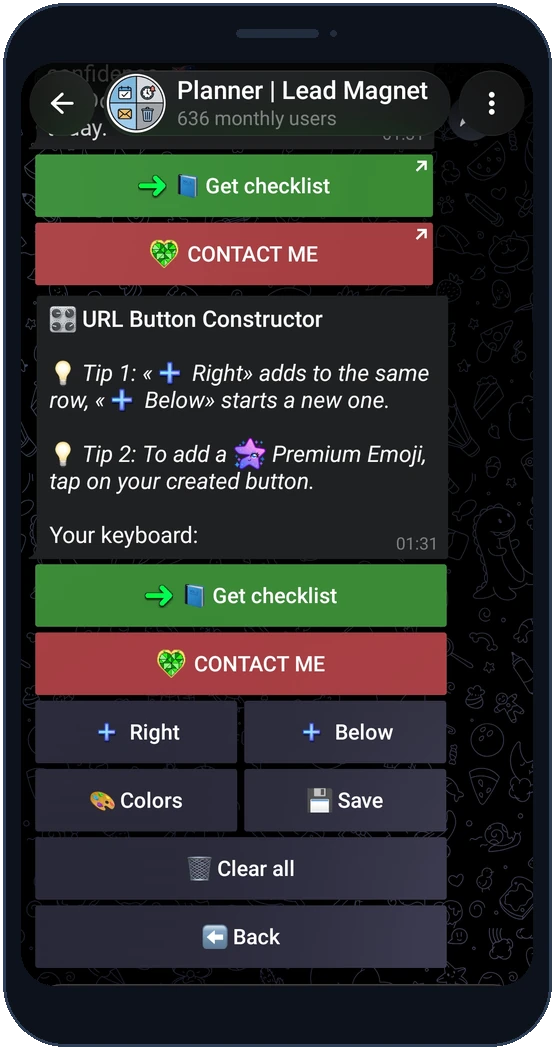
Adicione um botão com rótulo claro e URL ou selecione uma isca digital existente.
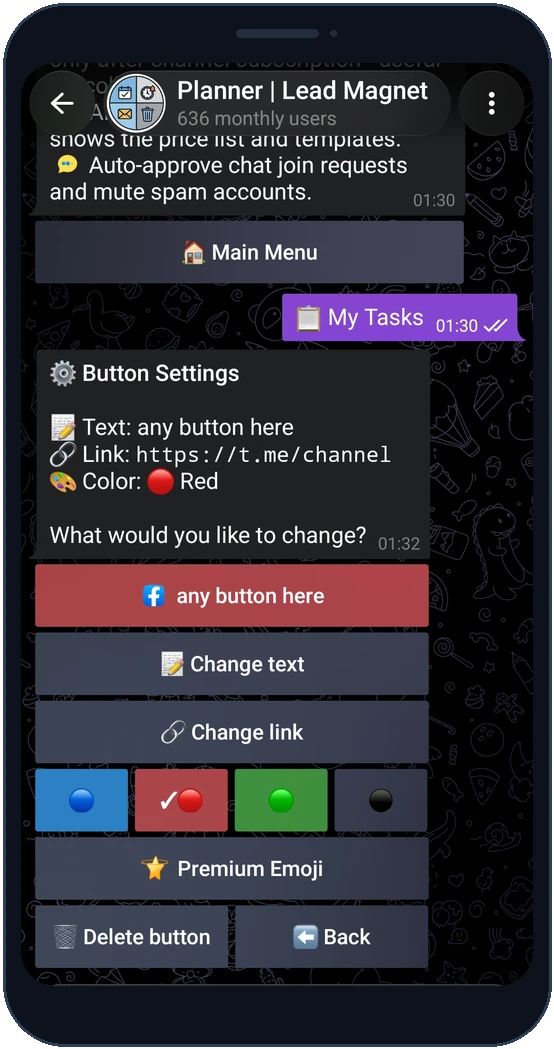
Escolha a cor e o emoji. Adicione o próximo botão à direita ou em uma nova linha e salve.
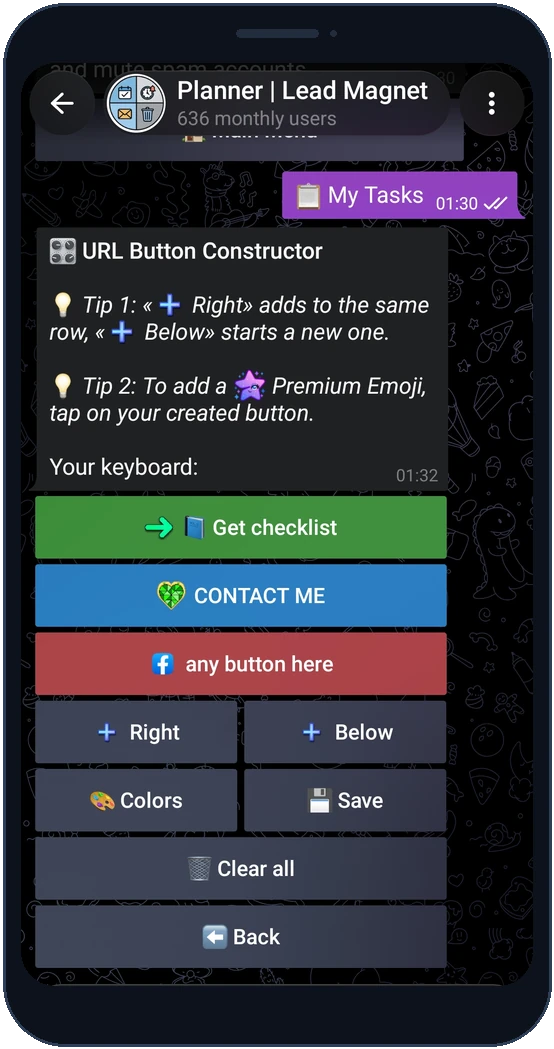
Escolha a cor e o emoji. Adicione o próximo botão à direita ou em uma nova linha e salve.
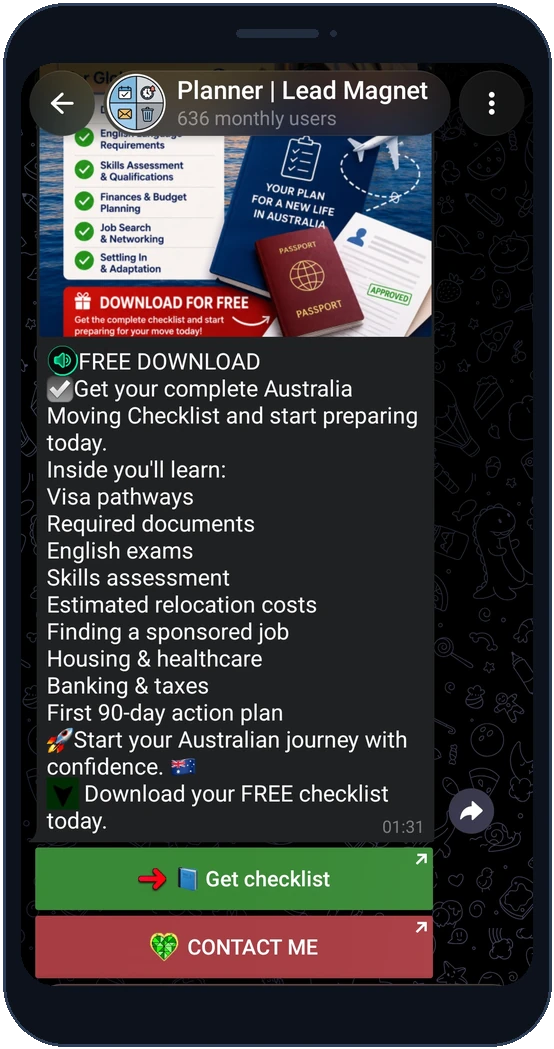
Confira cada destino na prévia. Ative o rastreamento antes de publicar se quiser estatísticas de cliques.
Sim. Um botão de isca digital é incluído no total da publicação.
Não. A cor muda a aparência; o destino e o rastreamento são configurados separadamente.