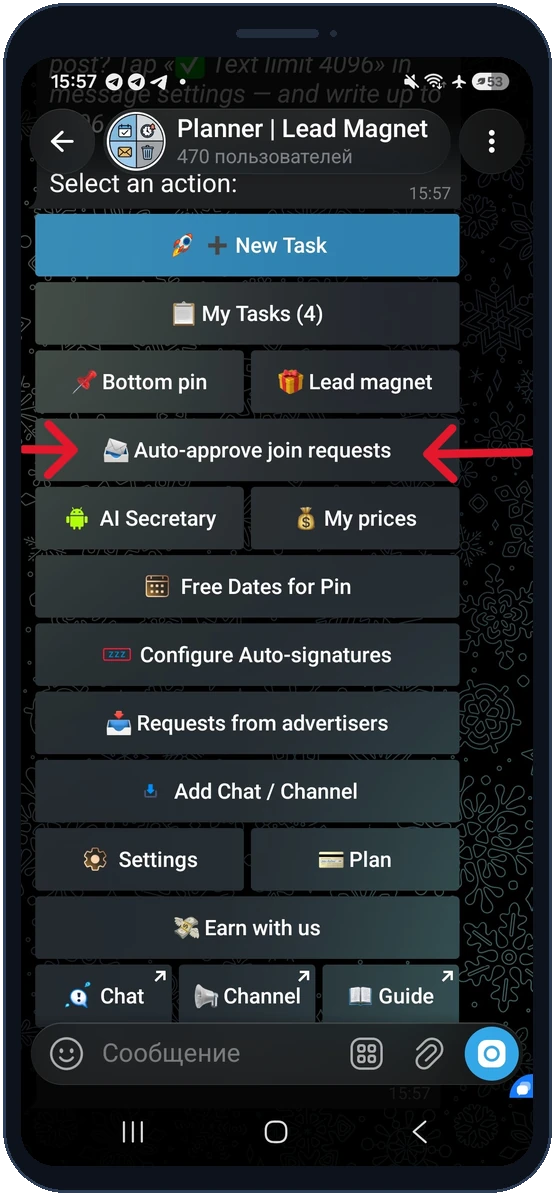
Abre «Auto-aceptar solicitudes» y selecciona el grupo.
Bot de Telegram para canales y chats
Reduce la cola de solicitudes de acceso que debes revisar manualmente. El bot comprueba a los candidatos en bases de datos antispam compatibles y procesa las solicitudes según los ajustes del grupo.
Activa el acceso mediante solicitud y añade el bot como administrador con capacidad para gestionar solicitudes.
Abre «Auto-aceptar solicitudes» y selecciona el grupo.
Elige «Retraso» y la acción «Si es spammer». Revisa «Lista blanca» y «Lista negra», además de los ajustes de cuentas eliminadas.
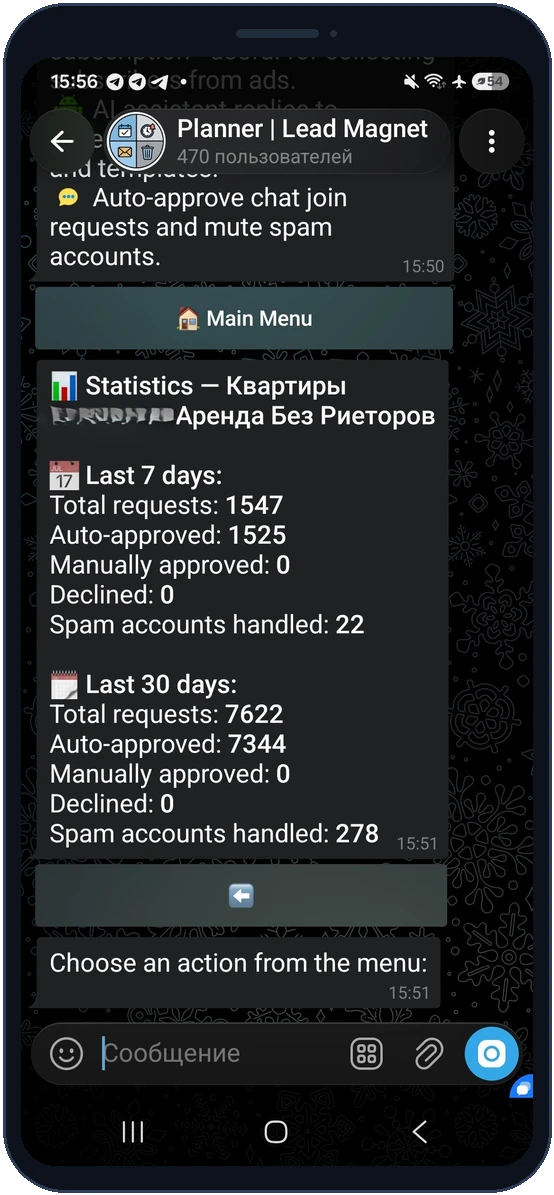
Activa la función y comprueba las estadísticas. Revisa los destinos seleccionados antes de aplicar los ajustes a otros grupos.
Las capturas muestran la interfaz en inglés. Elige el idioma que prefieras para el bot en «Ajustes».
Abre «Auto-aceptar solicitudes» y selecciona el grupo.
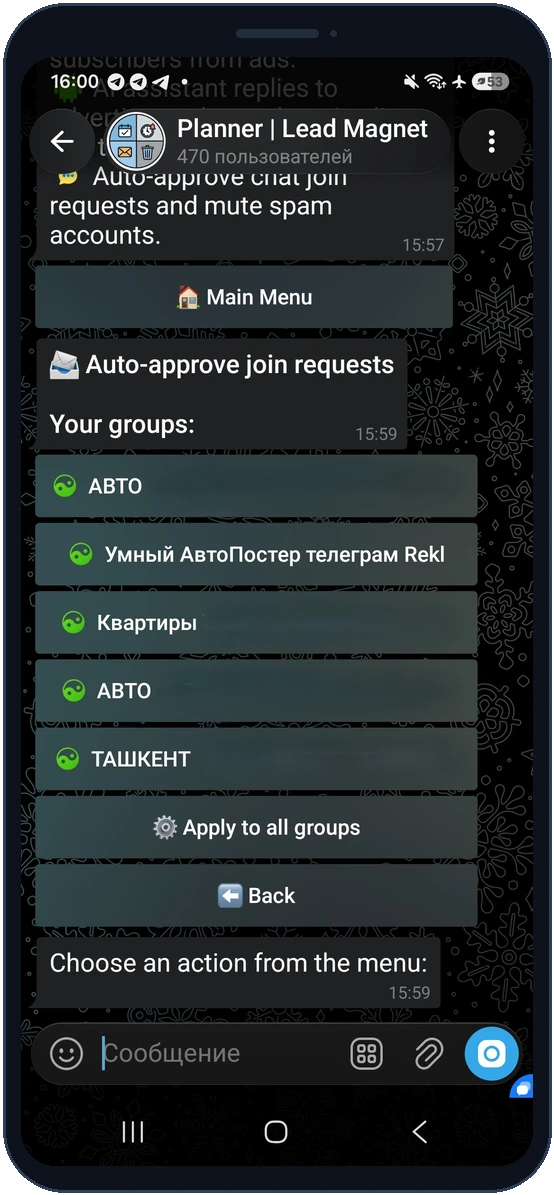
Abre «Auto-aceptar solicitudes» y selecciona el grupo.
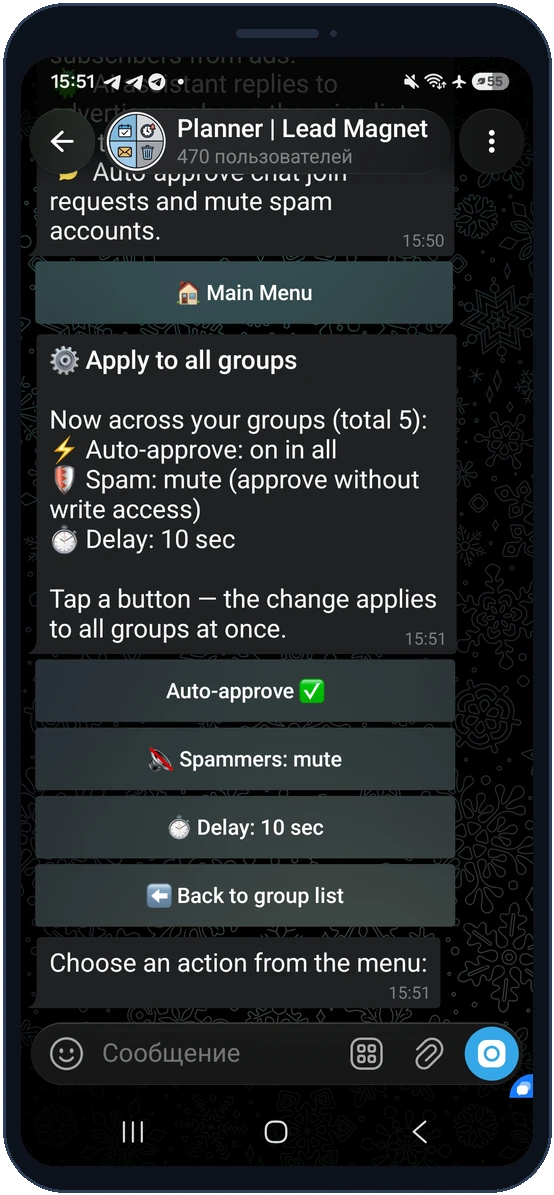
Activa la función y comprueba las estadísticas. Revisa los destinos seleccionados antes de aplicar los ajustes a otros grupos.
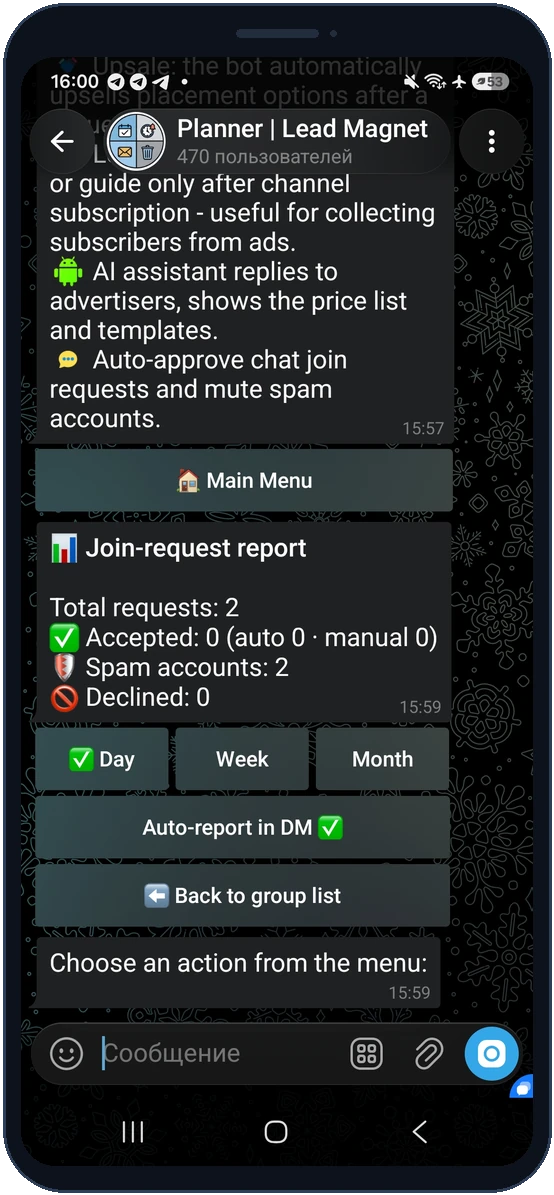
Activa la función y comprueba las estadísticas. Revisa los destinos seleccionados antes de aplicar los ajustes a otros grupos.
Gestiona solicitudes de acceso. Configura primero el método de invitación para que exija una solicitud.
Depende de la acción elegida y de los permisos disponibles. Revisa «Si es spammer» en los ajustes del grupo.